Lancer un sondage ou un quiz
Si vous souhaitez interroger votre auditoire, vous pouvez lancer un sondage ou proposer un quiz.
Cliquez sur l'icône  dans la barre des boutons d'actions.
Choisissez l'option | 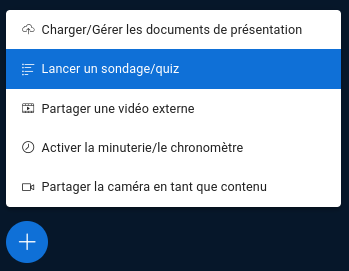 |
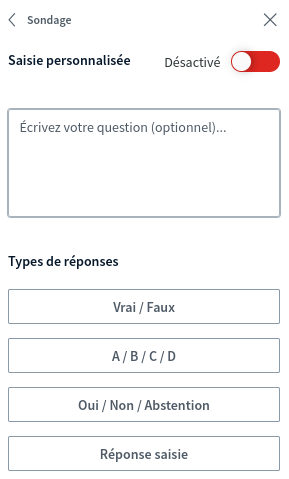 | 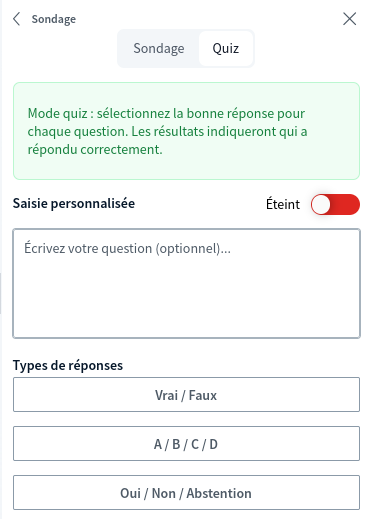 | En haut de fenêtre, sélectionnez Les options proposées par les deux activités sont similaires. Vous pouvez saisir votre question dans le champ texte, l'énoncer oralement ou encore l'avoir rédigée dans votre présentation ou un fichier .txt séparé. |
Deux modes de saisie sont proposés : le mode par défaut ou la saisie personnalisée. Dans le mode par défaut (saisie personnalisée désactivée) :
Choisissez les options de réponse (Vrai/Faux, A/B/C...). Vous pouvez aussi :
| Exemple de réglages pour un sondage en Vrai/Faux : 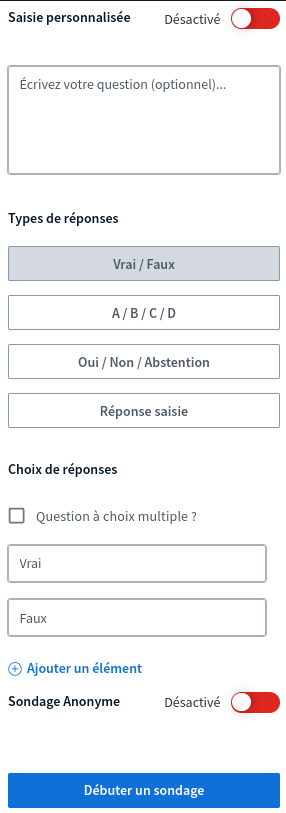 |
La saisie personnalisée permet d'accélérer la création des questions et réponses, tout en disposant des mêmes options. La question et les réponses sont à saisir directement dans le champ principal : soit directement soit en y glissant/déposant un fichier au format .txt
| Exemple avec une question de sondage : 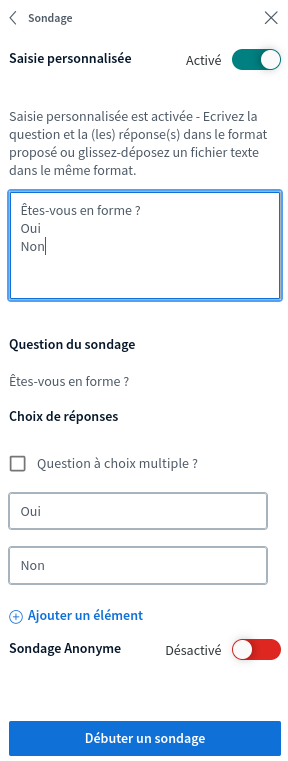 |
Enfin cliquez sur le bouton Débuter un sondage ou sur Commencer le quiz.
Les votes s'affichent et ne sont visibles que par le ou la présentateur·rice. Vous pouvez choisir de | 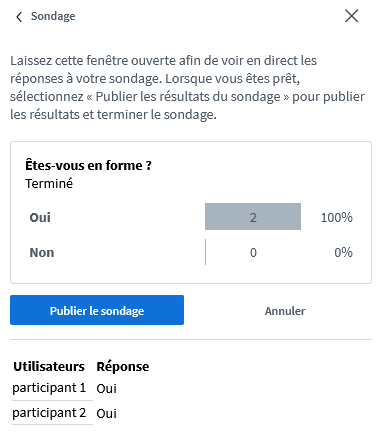 |
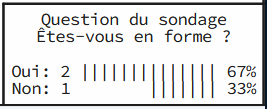
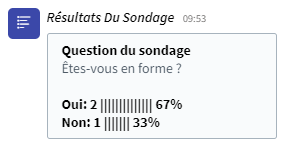
Si le ou la présentateur·rice décide de publier les résultats du sondage ou du quiz et les rendre ainsi visibles à toutes et tous les participant·es, ceux-ci viendront s'incruster dans le cadre de la présentation et dans la discussion publique.
Les différentes réponses proposées sont également rappelées.
Exemple : Publication des réponses d'un sondage⚓
 |  |
Exemple : Publication des réponses d'un quiz⚓
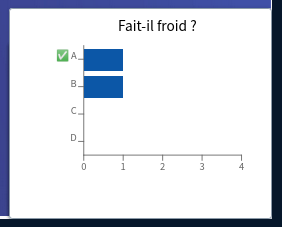 | 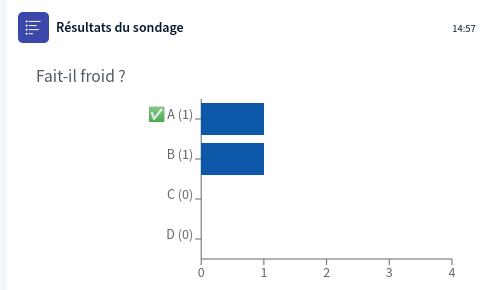 |
Si le ou la présentateur·rice l'a choisi, la bonne réponse est indiquée et précédée par une petite coche.
Remarque : Déplacer ou supprimer les résultats affichés sur la zone de présentation⚓
À l'aide de l'outil de sélection de la barre d'outils d'annotation  , cliquer sur l'encart de résultats pour le sélectionner. Vous pouvez ensuite le glisser/déposer ailleurs sur la zone de présentation ou le supprimer à l'aide de la touche
 Suppr. Ces modifications s'appliquent à tout·e participant·e.
Truc & astuce :
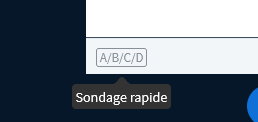
Chaque fois que BigBlueButton rencontre une liste numérotée dans un document de présentation, l'option de sondage rapide (A, B, C...) vous sera automatiquement proposée dans le coin en bas à gauche de la présentation.