
Gérer votre micro
En mode « Parler et écouter », vous souhaitez activer ou désactiver votre micro ?⚓
Cliquez sur  pour activer votre microphone et permettre aux autres participant·es de vous entendre.
Cliquer sur  pour désactiver votre microphone.
Conseil :
Dans vos paramètres, vous pouvez activer la fonction appuyer pour parler afin d'activer/désactiver votre micro par un simple appui sur la touche m.
Truc & astuce :
Si vous parlez alors que votre micro est désactivé, BBB peut vous afficher un message invitant à l'activer.
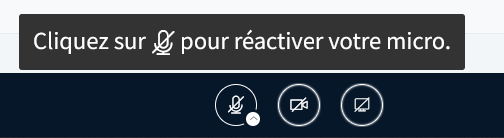
Vous souhaitez vérifier le micro ou haut-parleur utilisé ou en changer ?⚓
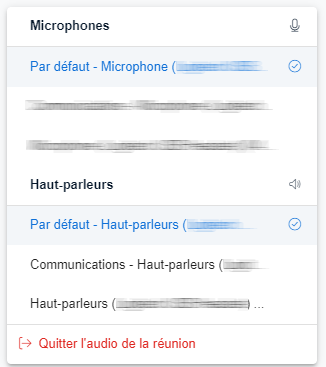
Cliquer sur la petite flèche au bas de l'icône ou . Un menu s'ouvre.
 |
|
Remarque :
Si besoin, donnez la permission à votre navigateur d'utiliser cet autre micro.
Conseil :
Le changement peut ne pas être instantané, patientez quelques secondes avant de parler.
Attention :
Sur certains appareils, le changement fait côté BBB peut ne pas être pris en compte. Dans ce cas, voir du côté de l'interface de gestion du son de votre appareil.
Remarque : Si vous êtes en mode « Écoute seule »...⚓
En mode lecture seule, le menu peut n'afficher qu'une partie de vos périphériques audio.
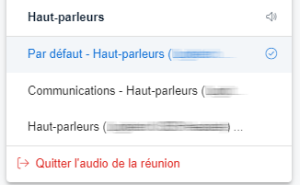
Si besoin, vous pouvez sélectionner une autre sortie (haut-parleur) en cliquant sur son nom.
Vous voulez changer de mode : « Écoute seule » ↔ « Parler et écouter » ?⚓
Truc & astuce :
Il n'est plus nécessaire de « quitter l'audio » pour changer de mode.
Conseil :
Cette opération peut toutefois occasionner une coupure de quelques secondes durant laquelle vous cessez d'entendre les autres participant·es. Il est donc préférable d'opérer la transition lors d'une pause ou d'un moment d'accalmie dans la réunion.
Passer de l'écoute seule à la participation audio⚓
Lorsque vous êtes en mode « Écoute seule », cliquer sur
pour afficher la fenêtre de choix des périphériques (ou sur la petite flèche au bas de l'icône puis Vos paramètres audio).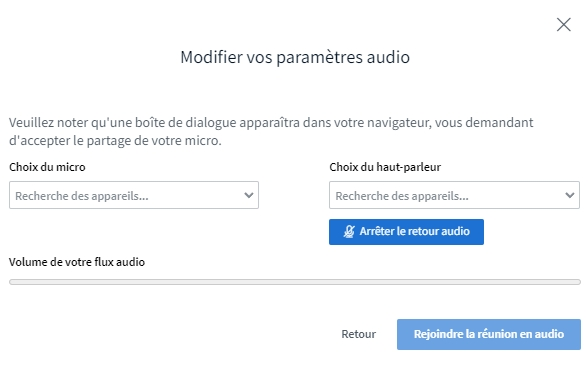
Dans les menus déroulants, choisissez votre
microphone(entrée) et votrehaut-parleur(sortie). La jauge de volume audio et le retour en sortie vous permettent d'évaluer vos réglages.Vous devrez peut-être donner la permission à votre navigateur d'utiliser votre microphone.
Exemple ci-après sous Firefox : si besoin, choisissez le microphone à utiliser dans le menu déroulant puis cliquez sur
Autoriser.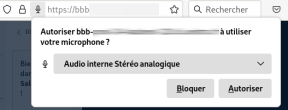
Cliquer sur
Confirmer.
Passer de la participation audio à l'écoute seule⚓
Lorsque vous êtes en mode « Parler et écouter », cliquer sur la petite flèche au bas de l'icône
ou pour afficher la fenêtre de choix des périphériques puis sur Vos paramètres audio).Dans les menus déroulants, choisissez
Absence de microphone (écoute seule)en guise demicrophone(entrée) et, si besoin, votrehaut-parleur(sortie). Le retour en sortie vous permet d'évaluer vos réglages.Cliquer sur
Confirmer.
Remarque :
Dans les deux cas, vous avez aussi la possibilité de passer d'un mode à l'autre en choisissant Quitter l'audio de la réunion via le menu des périphériques.
Cliquer ensuite sur  pour rejoindre l'audio. De même qu'à l'entrée dans la salle virtuelle, une petite fenêtre s'affiche alors pour vous proposer le choix du mode.
Vous souhaitez quitter ou rejoindre l'audio ?⚓
Truc & astuce :
Quitter l'audio signifie ne plus entendre les autres participant·es et ne plus pouvoir intervenir à l'audio.
Vous pouvez quitter et rejoindre l'audio librement durant la réunion virtuelle.
Quitter l'audio⚓
Pour quitter l'audio, cliquer sur la petite flèche au bas de l'icône ou puis [→Quitter l'audio de la réunion.
Rejoindre l'audio⚓
Cliquer sur
pour rejoindre l'audio.De même qu'à l'entrée dans la salle virtuelle, une petite fenêtre s'affiche alors pour vous proposer le choix du mode.
Cliquer sur le mode souhaité :
Écoute seuleouParler et écouter.(Si vous rejoignez l'audio en mode « Parler et écouter ») Au besoin, validez le test d'écho et la permission donnée à votre navigateur d'utiliser le micro.
Quels sont les témoins de vos choix audio et vidéo dans la liste des participant·es ?⚓
Lorsqu'elle est affichée, la liste des participant·es renseigne sur le choix de chacun·e en terme de mode audio ou d'activation d'un micro ou d'une caméra.
L'icône représentant un·e participant·e est en effet accompagnée d'un petit visuel ou d'un texte figurant sous le nom de la personne.
 Icône avec disque blanc : la personne a quitté ou n'a pas encore rejoint l'audio. Elle n'entend pas les échanges audio.
 Icône avec disque vert figurant un micro : la personne est en mode « Parler et écouter » et a activé son micro (elle peut parler). Si elle parle, un autre témoin indiquant son nom apparaît en haut de fenêtre.
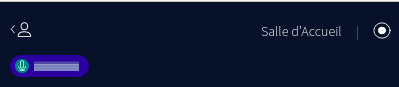
 Icône avec disque rouge figurant un micro barré : la personne est en mode « Parler et écouter » et a désactivé son micro (elle ne peut pas parler).
 Icône avec disque vert figurant un casque : la personne est en mode « Écoute seule » (elle peut écouter mais pas parler).
 Icône et nom accompagnés d'un texte indiquant "Webcam" : la personne a activé sa webcam.