
Publier ses enregistrements
Comment accéder à mes enregistrements ?⚓
Rendez-vous sur BBB et authentifiez-vous avec votre compte (bouton
S'identifier).Vous arrivez sur votre tableau de bord personnel, listant vos salles.
Sélectionnez la salle dans laquelle l'enregistrement a été fait.
Cliquez sur la tuile correspondante.
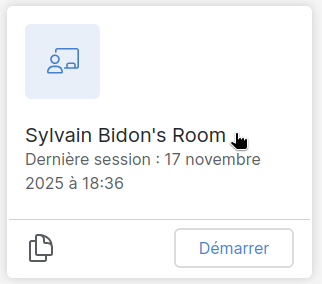
Une fois la salle souhaitée sélectionnée, choisissez l'onglet
Enregistrements. Le tableau listant les enregistrements de cette salle s'affiche.
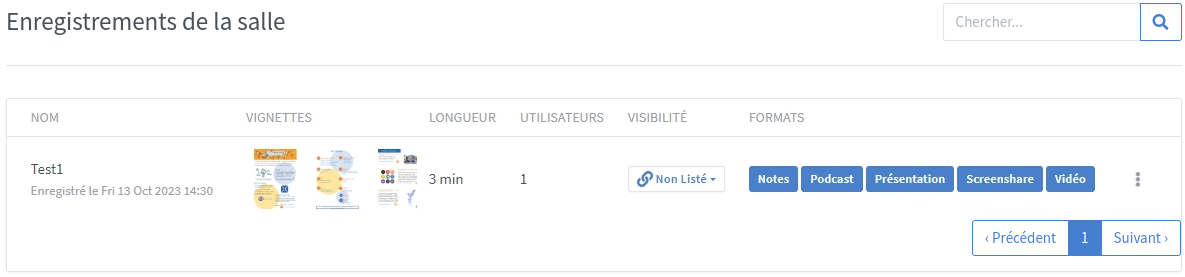
💡 Pour voir l'ensemble de vos enregistrements, toutes salles confondues, revenez à l'accueil (par ex. en cliquant sur le logo BigBlueButton en haut de page) puis cliquez sur l'onglet Enregistrements.
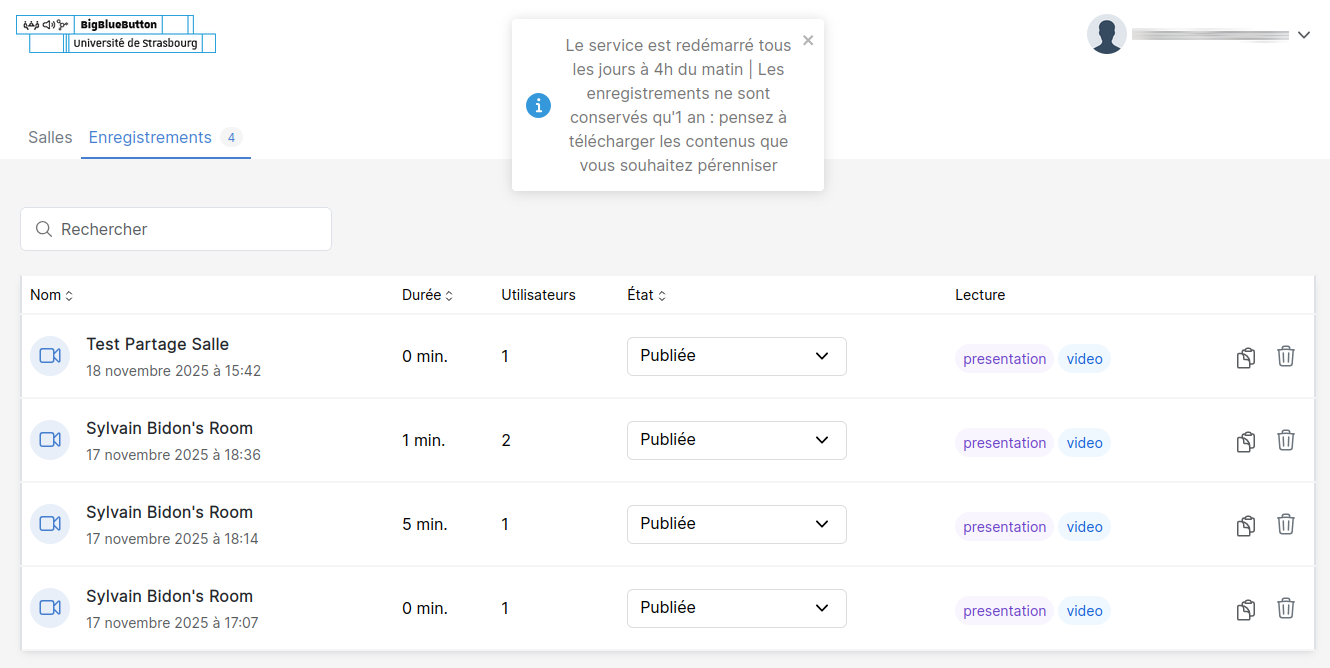
Comment gérer la visibilité d'un enregistrement ?⚓
Allez à la liste de vos enregistrements, globale ou d'une salle donnée. À la ligne correspondant à l'enregistrement à modifier, sélectionnez l'État :
Public/Protégé:Listé sur la page publique (non authentifiée) de la salle.
*L'enregistrement est ainsi accessible à toute personne (authentifiée ou non).
Les liens de lecture leur sont disponibles pour lecture à partir de la page.
🚩 Ces liens sont partageables à toute personne authentifiée ou non). Ils sont « protégés » mais cette protection est actuellement imparfaite et peut laisser accès au contenu.
Public:Listé sur la page publique (non authentifiée) de la salle.
L'enregistrement est ainsi accessible à toute personne (authentifiée ou non).
Les liens de lecture sont disponibles et partageables pour et par tous·tes : l'accès en connaissant le lien direct n'est pas protégé.
Protégé:Non listé sur la page publique (non authentifiée) de la salle.
Pour les propriétaires et les personnes avec qui la gestion de la salle est partagée, l'enregistrement est listé sur la page de la salle uniquement lorsqu'ils et elles sont authentifié·es.
Les liens de lecture leur sont disponibles pour lecture à partir de la page.
🚩 Ces liens sont partageables à toute personne authentifiée ou non). Ils sont « protégés » mais cette protection est actuellement imparfaite et peut laisser accès au contenu.
Publiée:Non listé sur la page publique (non authentifiée) de la salle.
Pour les propriétaires et les personnes avec qui la gestion de la salle est partagée, l'enregistrement est listé sur la page de la salle uniquement lorsqu'ils et elles sont authentifié·es.
Les liens de lecture leur sont disponibles et partageables : l'accès en connaissant le lien direct n'est pas protégé.
Non publiée:Non listé sur la page publique (non authentifiée) de la salle.
Pour les propriétaires et les personnes avec qui la gestion de la salle est partagée, l'enregistrement est listé sur la page de la salle uniquement lorsqu'ils et elles sont authentifié·es.
Les liens de lecture ne leur sont pas disponibles et l'utilisation d'un lien direct vers l'enregistrement n'est pas permis (contenu introuvable).
* La page publique correspond à celle que voit une personne non authentifiée en suivant un lien d'invitation dans une salle : selon l'état de publication, un bouton Voir les enregistrements peut apparaître pour permettre l'accès aux enregistrements concernés.
Comment télécharger la vidéo d'un enregistrement ?⚓
Rendez-vous sur BBB et authentifiez-vous avec votre compte (bouton
S'identifier).Vous arrivez sur votre tableau de bord personnel, listant vos salles.
Sélectionnez la salle dans laquelle l'enregistrement a été fait.
Cliquez sur la tuile correspondante.
Une fois la salle souhaitée sélectionnée, choisissez l'onglet
Enregistrements. Le tableau listant les enregistrements de cette salle s'affiche.Cliquer sur le tag
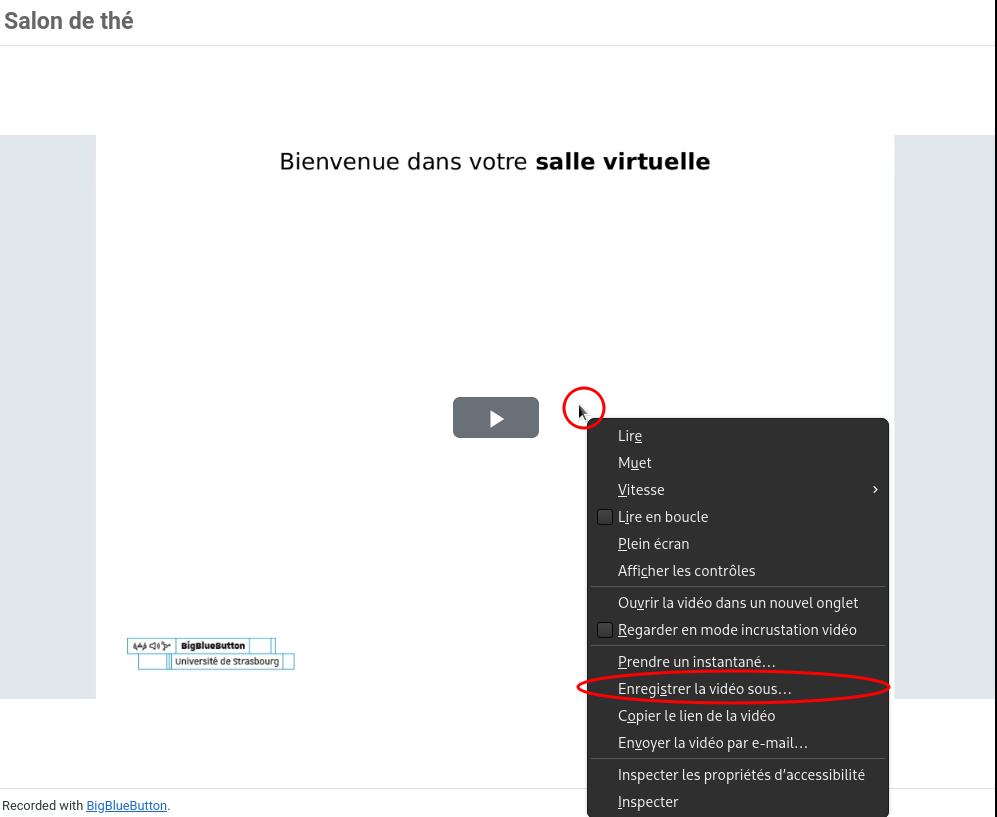
Vidéo, à la ligne correspondant à la séance souhaitée.Le lecteur intégré s'ouvre dans un autre onglet ou une autre fenêtre du navigateur web.
Effectuer un clic droit dans le lecteur pour accéder à l'option dédiée (par ex.
Enregistrer la vidéo sous, dans Firefox).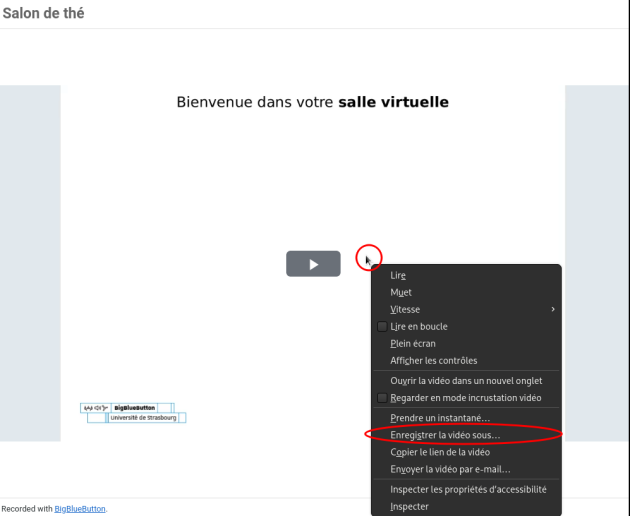
Si besoin, accepter le téléchargement du fichier mp4.
Remarque :
Le format vidéo est proposé au re-visionnage ou au téléchargement au format MP4.
La vidéo ne contient pas tout à fait les mêmes éléments que la relecture dans l'interface en ligne. L'écran y est divisé en 2 parties, la présentation (documents projetés, écrans partagés, sondages) et les webcams actives.
Le tchat, les notes partagées, les vidéos externes diffusées et les réagencements d'interface ne sont notamment pas visibles dans la vidéo.
Cette dernière est donc surtout un moyen de conserver les échanges audio et vidéo de la séance et, si souhaité, de republier la ressource (sur Pod par exemple).
Jusqu'à quand puis-je récupérer mes enregistrements ?⚓
Les enregistrements sont disponibles et téléchargeables durant 1 an (glissant).
Qui peut télécharger un enregistrement ?⚓
Au sein du lecteur intégré permettant de visualiser un enregistrement, le clic droit (dépendant du navigateur de la personne) est disponible pour tous·tes.
Aussi, toute personne (collègue, enseignant·e ou étudiant·e) ayant accès à l'enregistrement, donc pouvant le visualiser dans ce lecteur, peut le télécharger.
Que contient l'enregistrement téléchargé (le fichier mp4) ?⚓
L'enregistrement au format vidéo, résultant du téléchargement, intègre - selon l'usage fait lors de la séance - :
les pistes son (prises de parole) et vidéo (webcams),
le tableau blanc,
la présentation (fichier projeté),
les sondages dont les résultats sont intégrés (via leur inscription sur le tableau blanc)
et le partage d'écran.
Attention :
L'enregistrement vidéo n'intègre pas la discussion publique, les notes partagées, les vidéos diffusées ni les réagencements d'interface.
Remarque : Sauvegarde de la discussion publique ou des notes partagées⚓
Si vous souhaitez conserver la discussion publique (tchat) ou les notes prises de manière collaborative, le plus simple est de les télécharger à la fin de votre séance, avant de clore la réunion ou la séance, via les options prévues à cet effet.
Écran : ... vous ne les aviez pas téléchargées avant de mettre fin à la séance ?⚓
Voici une astuce officieuse, sans garantie.
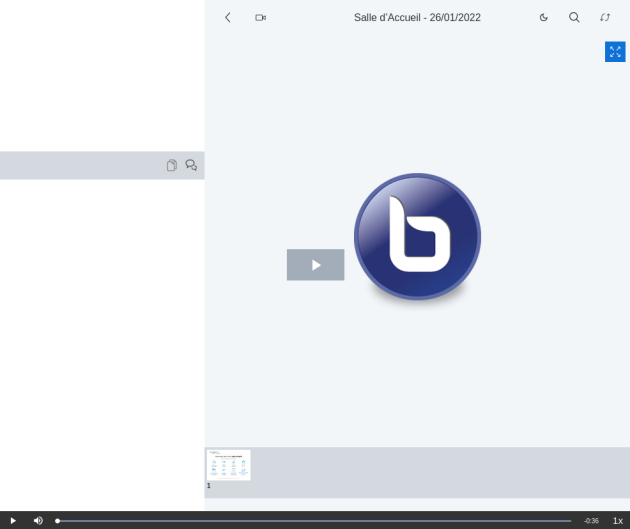
Sur Moodle ou BBB, ouvrir l'enregistrement dans le lecteur intégré. Ci-dessous, cliquer sur les items 1 à 3 pour un pas à pas.
Attention :
Au niveau de votre liste d'enregistrements, ne cliquez pas sur Vidéo mais sur Présentation. Sinon, les notes et le tchat ne seront pas présents dans votre lecteur.
- Réglette temporelle⚓
Aller à la fin de l'enregistrement (glisser la réglette temporelle).
- Choix de la discussion ou des notes⚓
Dans la colonne gauche du lecteur, vous pouvez afficher la discussion ou l'état final des notes, en cliquant sur l'une ou l'autre des deux icônes.
- Affichage du contenu de la discussion ou des notes⚓
Après sélection le contenu de la conversation publique ou des notes partagées s'affiche dans la colonne. Vous pouvez sélectionner le texte à la souris puis le copier/coller dans un fichier texte ou traitement de texte de votre choix.
Truc & astuce :
Le fait de vous être préalablement positionné·e à la fin de l'enregistrement vous permet d'obtenir la discussion complète et la dernière version des notes partagées.
Remarque :
(Dans cet exemple, la zone est vide car il n'y a pas de tchat/note)
Comment déposer mon enregistrement sur Pod ?⚓
Après avoir téléchargé votre enregistrement au format vidéo, il convient de se rendre sur Pod V2 et de s'y authentifier avec son compte Unistra (bouton Connexion, en haut à droite).
Ensuite, pour déposer votre enregistrement, cliquer sur Ajouter une vidéo (dans le bandeau en haut de page), sélectionner votre fichier puis renseigner le formulaire proposé.
Conseil :
Si besoin, vous pouvez consulter le tutoriel vidéo dédié.
Qui accède à mon enregistrement sur Pod ?⚓
Par défaut, en tant que déposant·e, vous seul·e avez accès à la vidéo car elle est en mode brouillon. Vous pouvez alors :
Truc & astuce :
Si vous souhaitez rendre votre vidéo disponible via Moodle mais pas listée ni librement accessible sur Pod, vous pouvez la laisser en mode « brouillon » (c'est un des réglages par défaut lors du dépôt sur Pod).
Combien de temps mon enregistrement restera disponible sur Pod ?⚓
Actuellement et par défaut, toute vidéo déposée sur Pod y reste disponible durant 5 ans.
Remarque :
Il s'agit de la durée de vie par défaut pour les contenus de la plate-forme. Si nécessaire, la ou le propriétaire du contenu peut modifier cette durée.
Comment proposer l'enregistrement à mes étudiant·es dans un espace de cours actuel ou futur (sur Moodle) ?⚓
Un enregistrement préalablement déposé sur Pod peut être utilisé comme ressource dans le cours Moodle de votre choix.
Dans votre cours Moodle, activer le mode édition.
Cliquer au bas d'une section pour ajouter une
Activité ou ressource.Cliquer sur l'onglet
Ressourcespuis sur la ressourceFichier.Le formulaire de création de la ressource s'affiche.
Donner un nom à votre ressource puis, à la partie Sélectionner des fichiers, cliquer sur le bouton
+(« Ajouter... »).Dans le
Sélecteur de fichiers, cliquer le lienPodà gauche.La liste des vidéos que vous avez déposées sur la plate-forme Pod s'affiche.
Cliquer sur votre vidéo puis sur le bouton
Sélectionner ce fichier.Terminer la création de la ressource en cliquant le bouton
Enregistrer et revenir au coursau bas du formulaire.
Truc & astuce :
Si souhaité, vous pouvez à la fois garder votre vidéo « privée » (en mode brouillon) sur Pod, tout en la rendant disponible dans votre cours Moodle.