Gérer ses contenus réutilisables
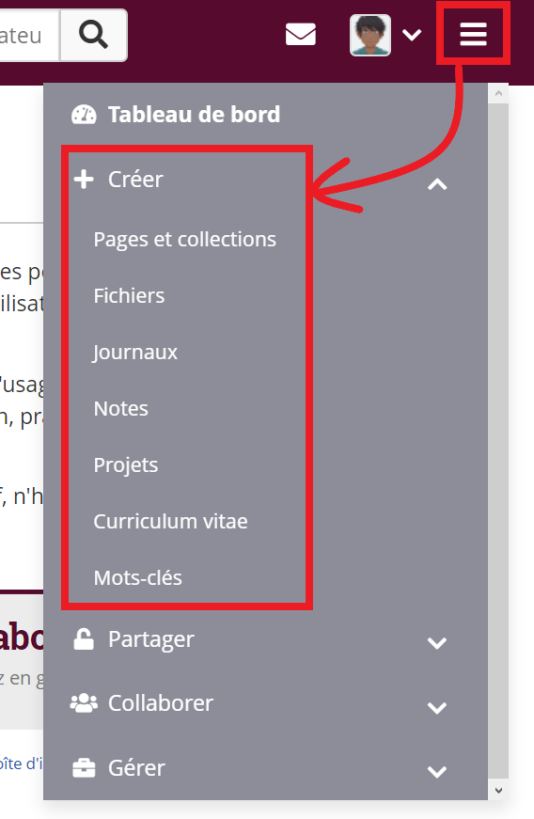
Pour alimenter vos pages et ainsi construire vos portfolios, vous déposerez vos contenus numériques (travaux personnels, fiches réflexives, ressources audio et vidéo, etc.) sur la plate-forme. Différentes catégories sont prévues pour vous aider à classer vos productions et ainsi les retrouver et les ré-utiliser plus facilement. Dans le menu de navigation, accédez aux catégories souhaitées (voir capture ci-contre). |
|
Truc & astuce :
La plupart des zones de rédaction ou « description » (sections textes, articles de journaux, rubriques du CV, messages de forum...) proposent un éditeur de texte rétractable. Afin de voir toutes les fonctionnalités et ainsi disposer de toutes les options de mise en forme, cliquez sur la flèche qui se situe tout en haut à gauche de l'éditeur. Il est maintenant possible d'enregistrer un audio ou une vidéo à partir de l'éditeur en utilisant les pictogrammes micro ou camera. Il s'agit d'une fonctionnalité expérimentale qui n'est disponible que sur certains navigateurs : Google Chrome, Mozilla Firefox, et Opera. |
|

Fichiers⚓
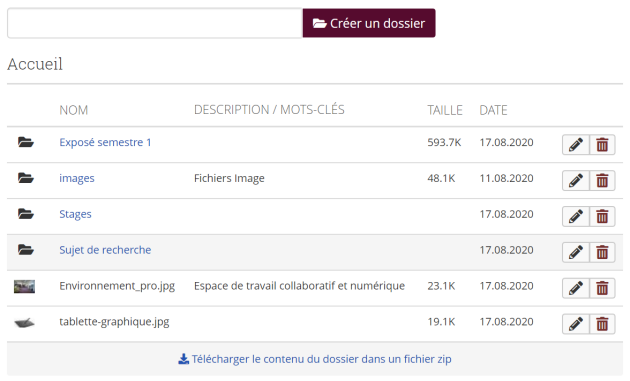
La zone Fichiers se présente sous la forme d'un répertoire, c'est à dire un espace de stockage que vous pourrez organiser à votre guise, en dossiers et sous-dossiers. En soignant le nommage et le classement de vos fichiers et dossiers, vous vous faciliterez leur utilisation ultérieure. L'administrateur du site a fixé un quota d'espace disque : le pourcentage d'occupation de cet espace est affiché dans le coin supérieur droit de l'écran.
Fichiers et dossiers sont considérés sur Mon Portfolio comme des productions que vous pourrez ensuite ajouter sur vos pages.
Complément : ⚓
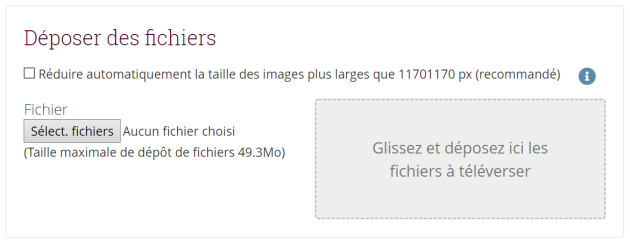
La zone est composée de 2 parties :
Déposer des fichiers - via la sélection de votre explorateur de fichiers ou par glisser-déposer.
Répertoire - classement de vos fichiers en dossiers et sous-dossiers.
Journaux⚓
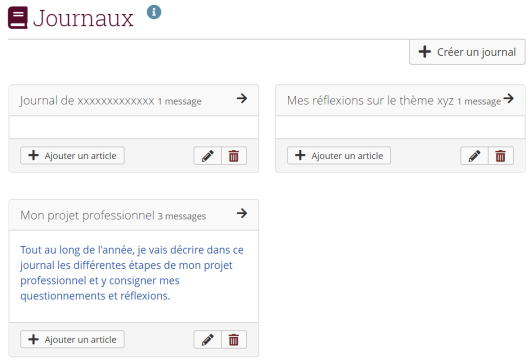
Le journal permet de rédiger des articles sur un sujet déterminé. Il s'agit un puissant outil lorsqu'on inscrit son travail dans une démarche réflexive. Vous pouvez ensuite afficher le journal complet ou seulement un article du journal sur les pages de vos portfolios et autoriser ou non les autres utilisateurs avec lesquels vous partagez votre portfolio à poster des commentaires.
Complément : ⚓
Vous pouvez avoir un ou plusieurs journaux.
Le mode
Brouillonpermet de partager un article tout en le rendant invisible sur vos pages, tant que vous considérez qu'il n'est pas prêt.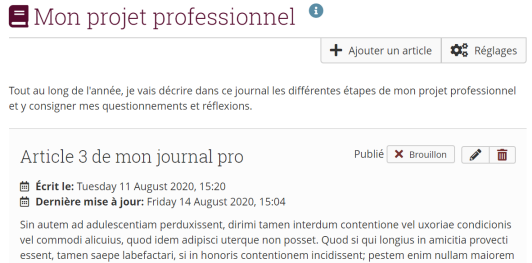
Projets⚓
Les projets permettent de mettre en place des listes de tâches ou d'activités, auxquelles peuvent être associées des échéances.
Vous pouvez avoir un ou plusieurs projets et les afficher sur les pages de vos portfolios.
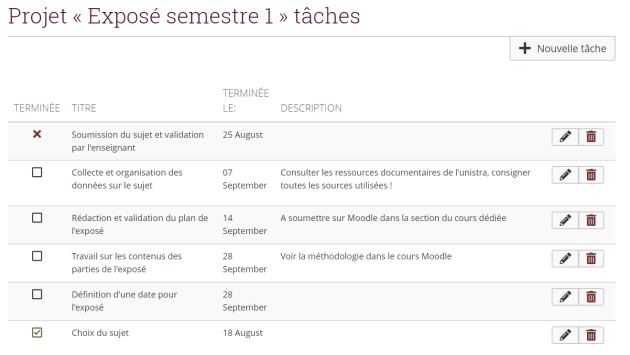

Nom du projet entre guillemets, cette mention indique que vous consultez les tâches associées à ce projet.
Vous pouvez à tout moment ajouter une nouvelle tâche à votre projet.
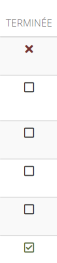
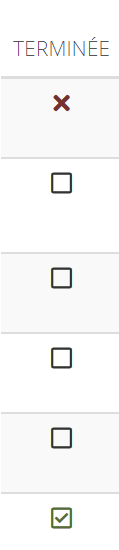
Vous visualisez directement quelles sont les tâches qui sont terminées (coche verte), celles qui sont en retard (croix rouge) et celles qui ne sont pas encore terminées mais dont l'échéance n'est pas encore passée (case vide).
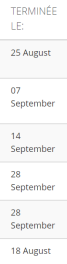
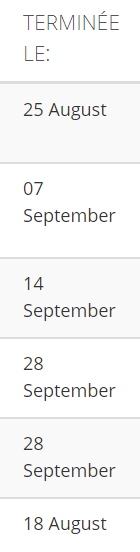
Consultez ici les échéances fixées pour chacune des tâches.
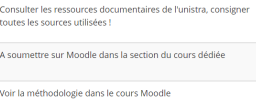
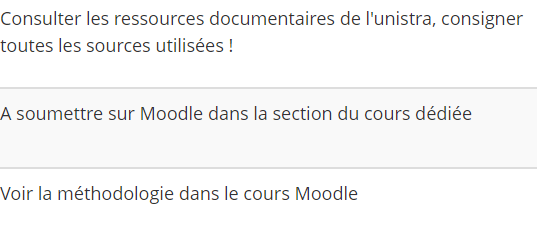
Si des descriptifs de tâches ont été rédigés, vous pouvez les lire ici.

Cliquez sur le crayon pour modifier une tâche (changer les dates, ajouter une description) ; cliquez sur la corbeille pour supprimer une tâche.

Truc & astuce : Pour l'enseignant⚓
Vous pouvez créer un projet "modèle" que vous partagerez avec vos groupes d'étudiants. Ainsi vous ne devrez pas recréer manuellement le projet dans vos différents groupes. Vos étudiants récupèrent le projet au sein du groupe et peuvent ensuite en compléter les tâches dans leur espace personnel.
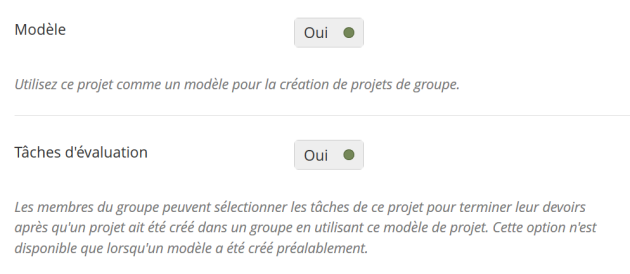
Dans le cas d'un projet modèle, vous ne pourrez pas fixer de dates de début et de fin aux tâches : ce n'est que lorsque le projet sera utilisé dans un groupe que les dates deviendront éditables, en fonction des dates de modification autorisées pour le groupe (voir le chapitre consacré aux Groupes).
Curriculum vitae⚓
La zone Curriculum vitae permet l'édition d'un CV en ligne, à l'aide de rubriques pré-définies.
Vous pouvez ensuite afficher votre CV complet ou seulement certaines rubriques du CV sur vos portfolios.
Mots-clés⚓
Sur cette interface vous retrouvez tous les mots-clés que vous avez associés à vos portfolios et productions, triés alphabétiquement ou par fréquence d'utilisation. Un filtre vous permet également de rechercher vos mots-clés par type de production (article de journal, portfolio, curriculum vitae...).