Organiser ses contenus sur les pages
Maintenant que vous avez créé votre page, vous pouvez y afficher toutes sortes de contenus ou productions. Pour ce faire, vous ajouterez des sections.
Voici les boutons d'action dont vous disposez sur toutes les pages dont vous êtes l'auteur :


En cliquant sur ce premier bouton, vous activerez l'édition rapide : elle n'est possible que sur certains types de contenu (texte, fichiers, PDF, DPC) ; elle restera activée même si vous changez de page, tant que vous ne cliquerez pas sur le bouton pour la désactiver.

Ce bouton vous permet d'accéder aux commentaires et détails des sections ; si vous l'activez, l'option restera activée même si vous changez de page ; cliquez à nouveau sur le bouton pour désactiver l'affichage des commentaires et détails.

Cliquer sur le crayon pour passer en mode édition de la page.

En cliquant sur les
...vous accéderez à plus d'options.

Enfin ce dernier bouton vous permet de retourner au tableau général de vos portfolios.
Pour commencer, si ça n'est pas déjà le cas, passez en mode édition de la page en cliquant sur le  .
.
Voici les boutons d'action dont vous disposez, une fois le mode édition activé :


Cliquer une fois sur le
+pour ajouter une nouvelle section en haut ou en bas de la page ; ou rester cliqué et glisser-déposer l'élément sur la page pour définir plus précisément où placer la nouvelle section.Vous pourrez ensuite définir le type de contenu que vous souhaitez ajouter, parmi un large choix détaillé plus bas.

Ces 4 boutons sont des raccourcis pour ajouter plus rapidement les types de contenu les plus courants : texte, image, fichier, dossier.
Comme pour le
+, le glisser-déposer fonctionne avec ces raccourcis.
Accéder à la configuration de la page pour :
modifier le titre
ajouter une description
associer des mots-clés
rédiger des consignes pour consulter la page
verrouiller les sections (si vous autorisez la duplication)
modifier l'habillage de la page
Gérer les options de partage de votre page.

Quitter le mode édition et afficher la page.

Enfin ce dernier bouton vous permet de retourner au tableau général de vos portfolios.


Ajoutez une section en cliquant sur le + en haut à droite ou en glissant-déposant l'élément sur la page.
Une fenêtre en surimpression s'affiche. Renseignez alors les champs à votre convenance.
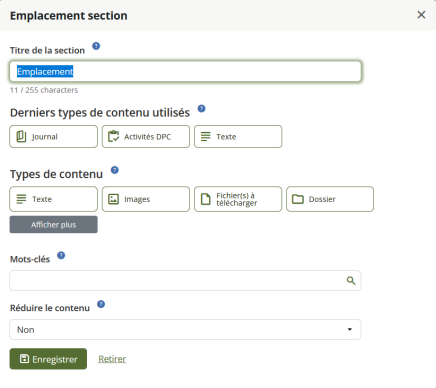
Ajoutez un titre à votre nouvelle section.

Les derniers types de contenu que vous avez utilisés sont affichés ici, plus rapidement accessibles.

Choisissez le type de contenu
Textepour ajouter un élément de texte à votre page.
Cliquez ici pour afficher plus de types de contenus. Plusieurs clics sont nécessaires pour les afficher dans leur intégralité.

N'oubliez pas d'enregistrer en bas de page.


Truc & astuce :
Il n'est pas nécessaire de choisir tout de suite le type de contenu. Vous pouvez ajouter une section non définie et décider plus tard de quel type de contenu il s'agira.
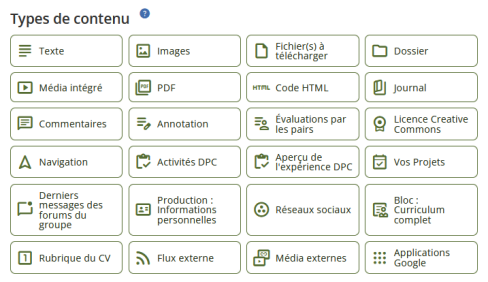
Voici un aperçu de tous les types de contenu qui sont à votre disposition :
Remarque :
Quand vous êtes sur le site, en passant la souris sur les éléments vous accéderez à un petit descriptif pour chacun d'entre eux.