Configuration Thunderbird (client lourd) pour Partage
- Étape 1 : configuration du compte pour la consultation des mails
- Étape 2 : Paramétrage complémentaire du compte de messagerie
- Étape 3 : optimisation des performances
- Étape 4 : configuration de la signature (optionnel)
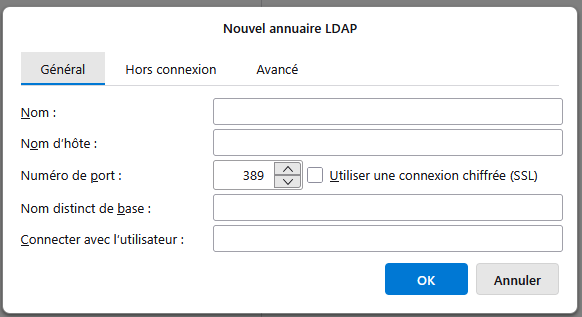
- Étape 5 : configuration de l’accès au carnet d’adresses personnelles sur Partage et à l’annuaire Unistra (optionnel)
- Étape 6 : configuration du module ThunderAI (optionnel)
Cette documentation décrit la procédure à suivre pour configurer soi-même le logiciel de messagerie Thunderbird sous Windows afin de consulter votre boîte aux lettres et envoyer des courriers électroniques.
Remarque :
Pour rappel :
Si votre poste est géré par la Direction du numérique, vous n'avez pas à configurer vous-même Thunderbird. La configuration sera automatiquement déployée sur votre ordinateur.support@unistra.fr
Si votre poste n'est pas géré par la Direction du numérique, et que vous en êtes administrateur, vous pouvez suivre la procédure ci-dessous pour installer et/ou configurer Thunderbird sur Windows.
Conseil : Pré-requis :⚓
Télécharger et installer Mozilla Thunderbird pour votre système d'opération.
Connaître son adresse mail principale unistra.
Étape 1 : configuration du compte pour la consultation des mails⚓
Au premier lancement de Thunderbird, une fenêtre "Bienvenue dans Thunderbird" s'ouvre. Thunderbird vous proposera différents fournisseurs. Pour configurer votre adresse mail, il faut cliquer sur "Passer cette étape et utiliser mon adresse existante".
Vous devez renseigner :
Vos nom et prénom
Votre Adresse électronique
Votre mot de passe : il s'agit du mot de passe Ernest
Cliquer sur Continuer. Thunderbird va faire des tests pour détecter les paramètres. Laisser Thunderbird terminer tous les tests
Configuration manuelle :
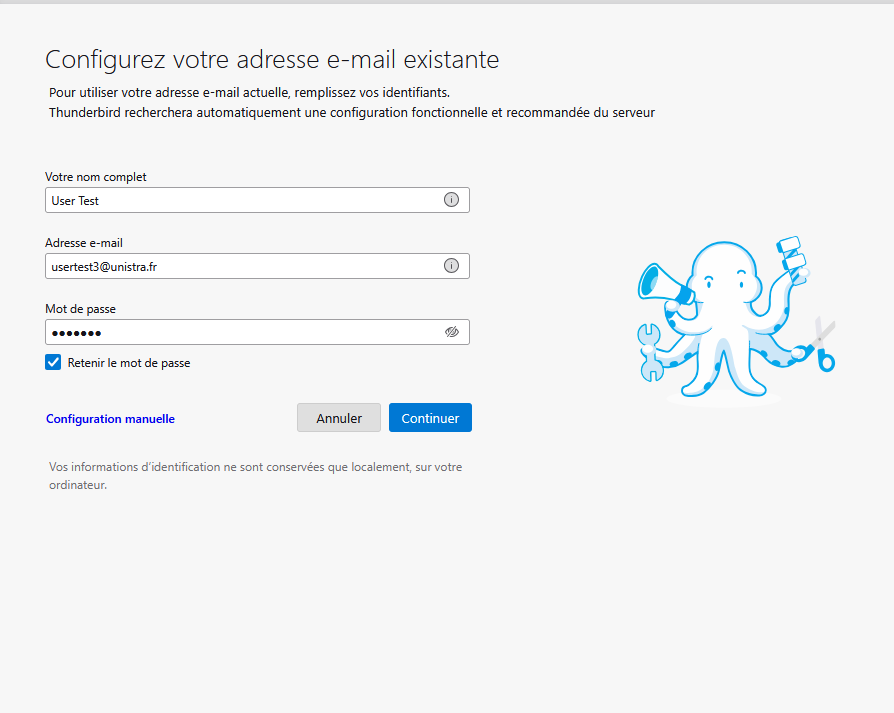
Cliquer sur Configuration manuelle à la fin des tests. Une nouvelle fenêtre apparaît.
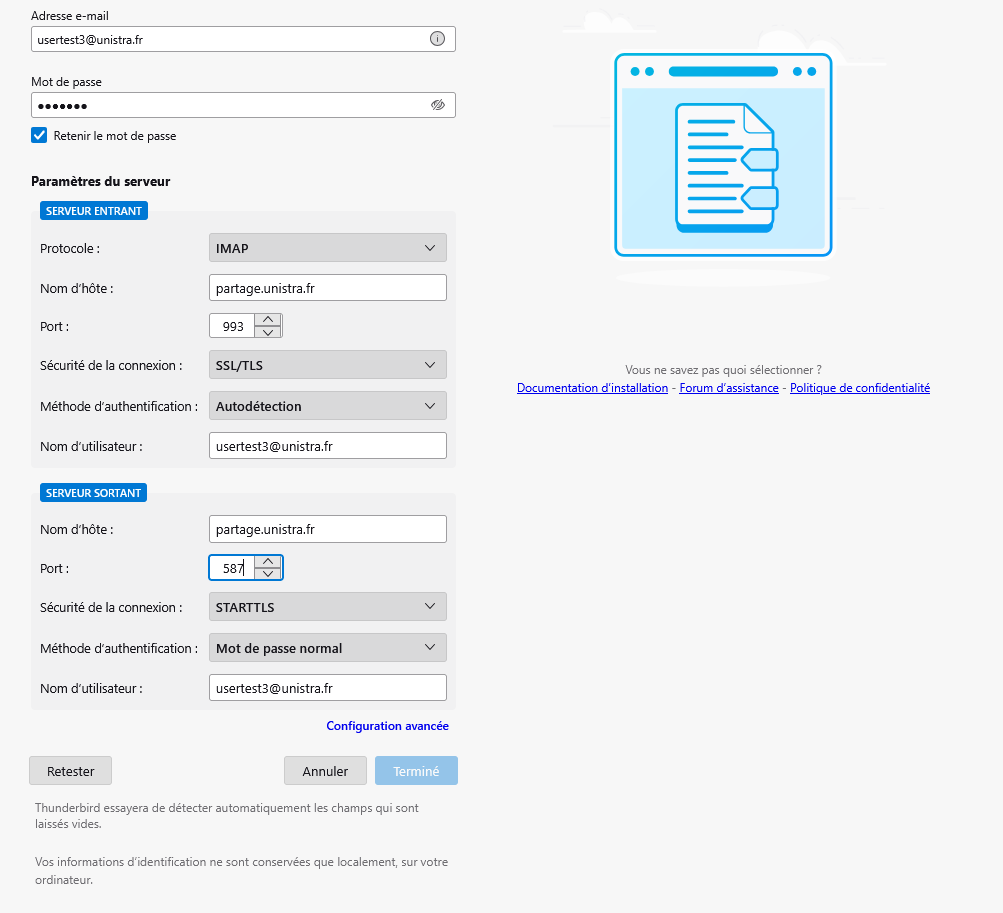
Dans la ligne "Serveur Entrant" de votre compte :
Choisir "IMAP"
Changer le Nom du serveur : partage.unistra.fr
Choisir le port : 993
Choisir la méthode de cryptage : SSL/TLS
Dans la ligne "Serveur sortant" de votre compte :
Choisir "SMTP"
Changer le Nom du serveur : partage.unistra.fr
Choisir le port : 587
Choisir la méthode de cryptage : STARTTLS
Dans la ligne "Identifiant" de votre compte :
Serveur entrant : Saisir votre adresse de messagerie
Serveur sortant : Saisir votre adresse de messagerie
Vous pouvez cliquer sur "Re-tester" pour vérifier que les paramètres saisis sont corrects, puis
"Terminé".
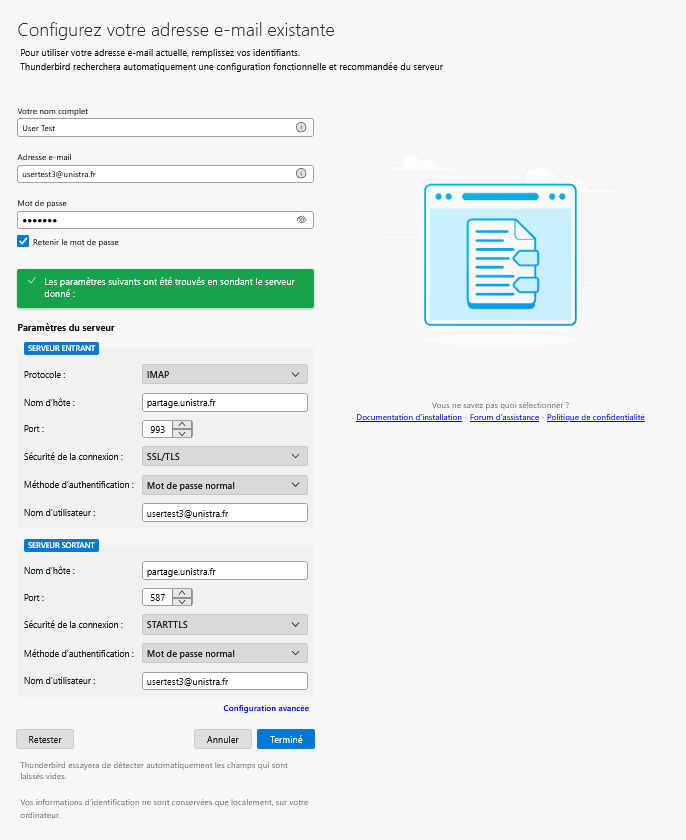
Si vous avez correctement configuré votre Thunderbird, il devrait ressembler à cela :
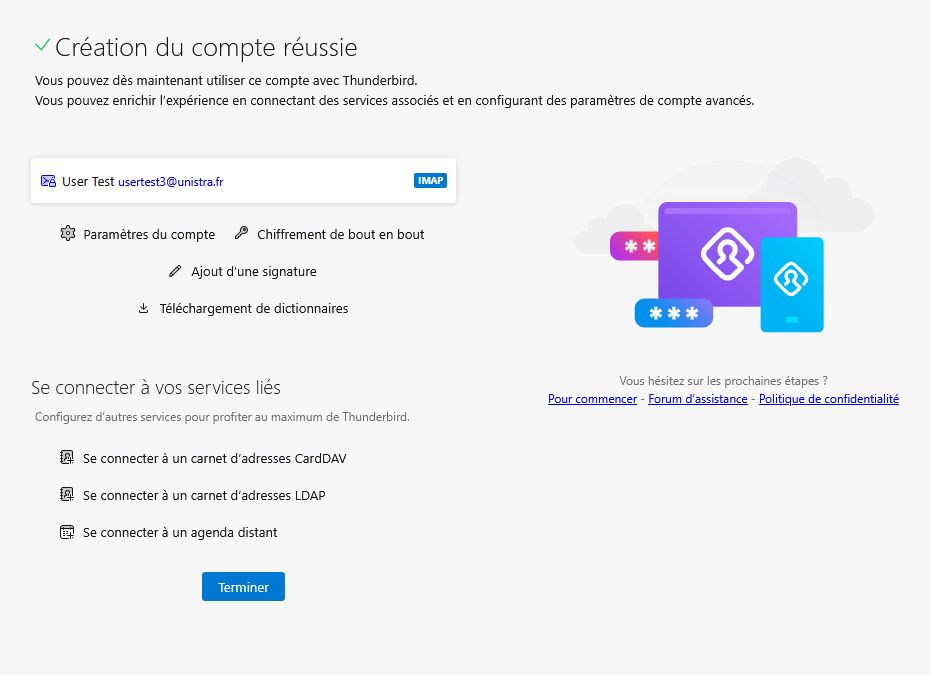
La configuration de votre client de messagerie est terminée. Vous avez maintenant accès à votre boite aux lettres.
Étape 2 : Paramétrage complémentaire du compte de messagerie⚓
Nous allons maintenant modifier quelques paramètres. Pour effectuer les opérations, il faut faire
un clic droit que votre adresse de messagerie dans le menu gauche (ici : usertest3@unistra.fr) et
cliquer sur "Paramètres...".
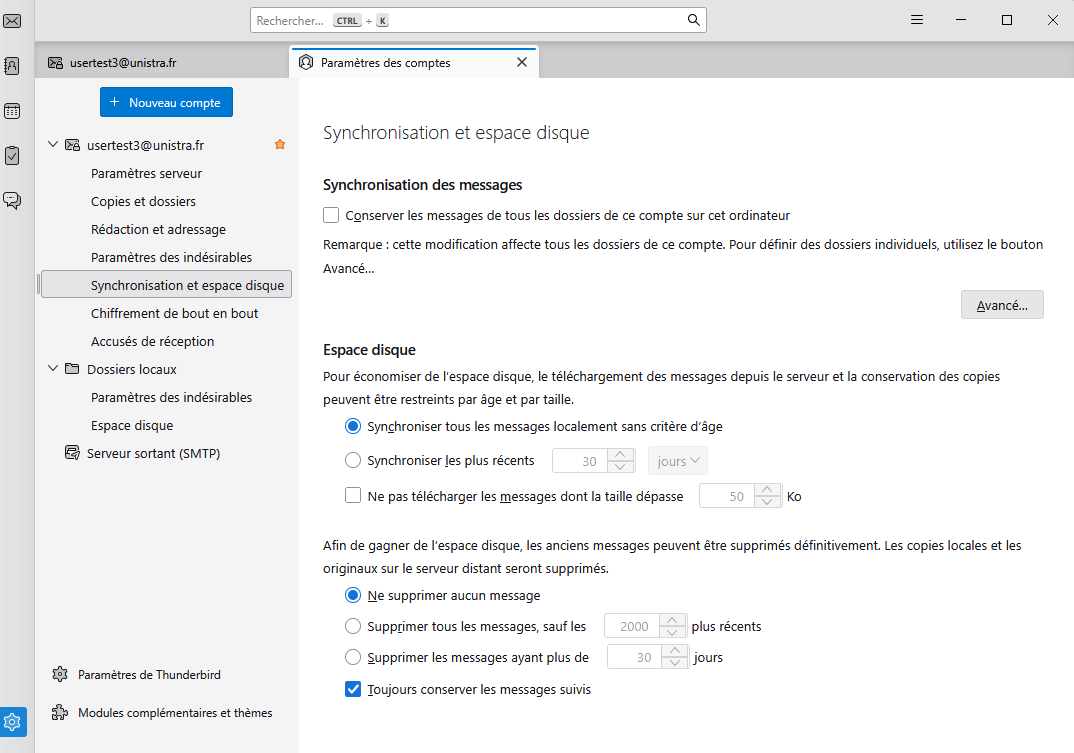
Dans la partie Synchronisation et espace disque :
Décocher la case Conserver les messages de ce compte sur cet ordinateur
En désactivant cette option, les performances de Thunderbird sont considérablement
améliorées.
Étape 3 : optimisation des performances⚓
Afin d'augmenter les performances de Thunderbird, vous pouvez modifier certaines options.
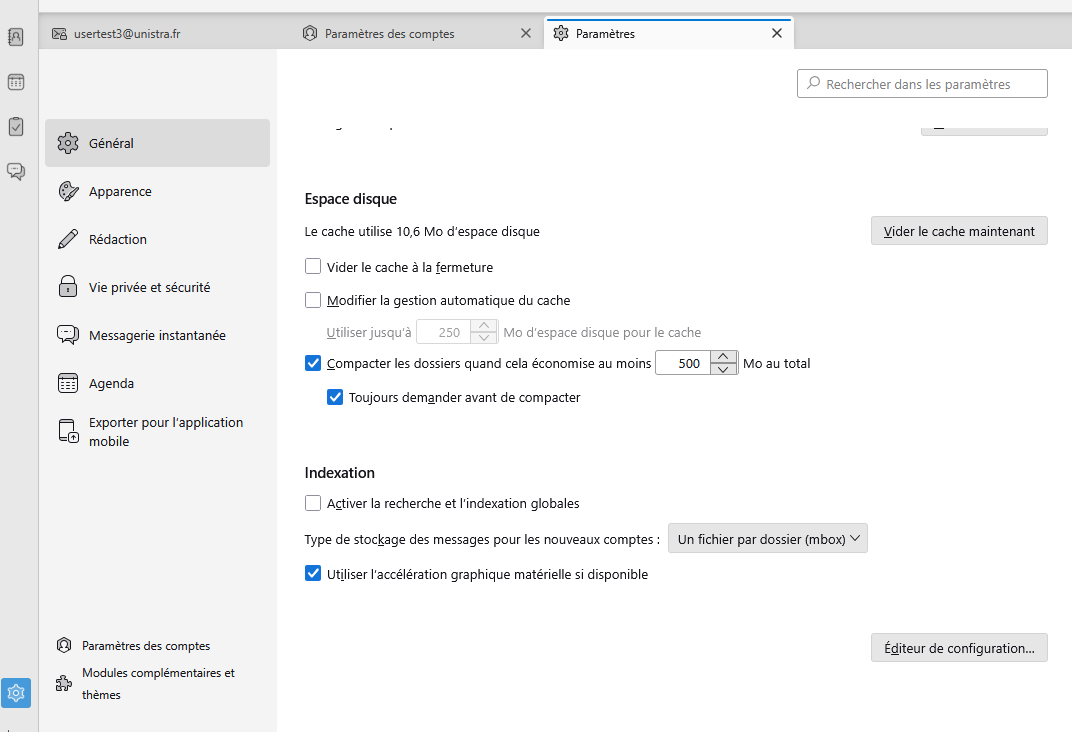
Cliquer sur l'icône représentant "3 barres horizontales", qui se trouve juste à côté du champ
"Rechercher". Aller dans le menu Paramètres, puis choisir l'onglet Général. Dans la partie
Indexation, décocher la case Activer la recherche et l'indexation globales.
Étape 4 : configuration de la signature (optionnel)⚓
En option, vous pouvez rajouter une signature personnalisée "Université de Strasbourg" pour
l'envoi de vos mails. Pour cela, veuillez utiliser le formulaire en ligne de création de signatures
pour courrier électroniques.
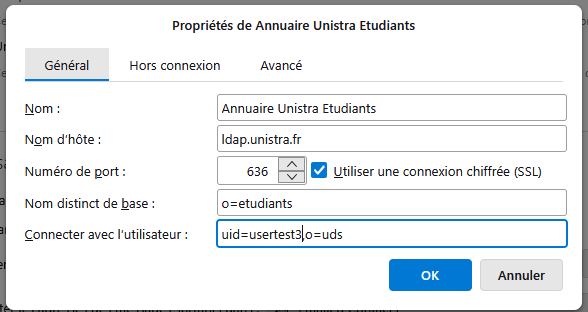
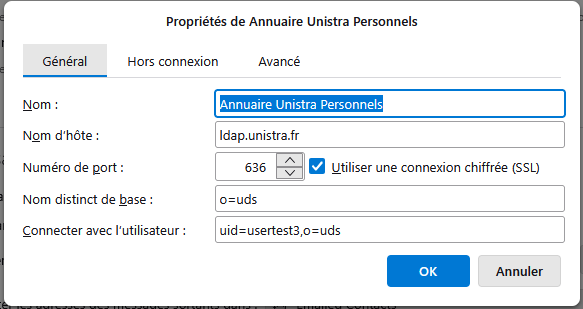
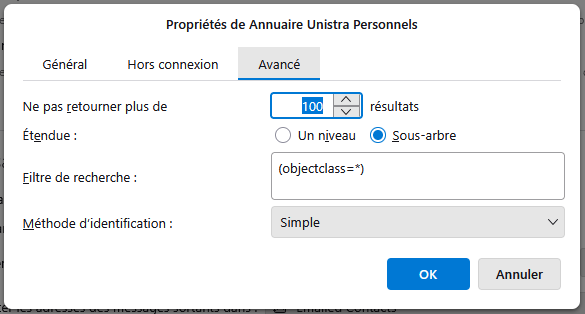
Étape 5 : configuration de l’accès au carnet d’adresses personnelles sur Partage et à l’annuaire Unistra (optionnel)⚓
Cette étape permet d’avoir accès au carnet d’adresses personnelles se trouvant sur Partage dans Thunderbird (avec une synchronisation), ainsi qu’à l’annuaire de l’Université.
Services disponibles : Personnalisé.
Adresse de l'hôte : https://conversation.ia.unistra.fr/api
Clé API OpenAI : Saisissez votre clé API OpenWebUI créée précédemment. (voir Procédure de génération de la clé API
Autorisation : Cliquez sur le bouton donner l’autorisation à l’hôte actuel
Compatibilité "v1" : Décochez cette option.
Modèles d'API : Appuyez sur Mettre à jour la liste des modèles d’API compatibles openAI . attendre le chargement. Puis sélectionnez l'un des modèles disponibles qui apparaissent sous le nom de gemma, gpt-oss, mistral-small ou qwen3).
Nom du chat : Attribuez un nom à votre session.
Température[1] : Ajustez la valeur selon le modèle choisi :
1 pour gpt-oss et gemma.
0,15 pour mistral.
0,7 pour qwen.