Procédure de génération de la clé API
Trouver votre clé API⚓
Pour obtenir votre clé API, veuillez suivre les étapes suivantes :
Connectez-vous à votre espace utilisateur sur la plateforme.
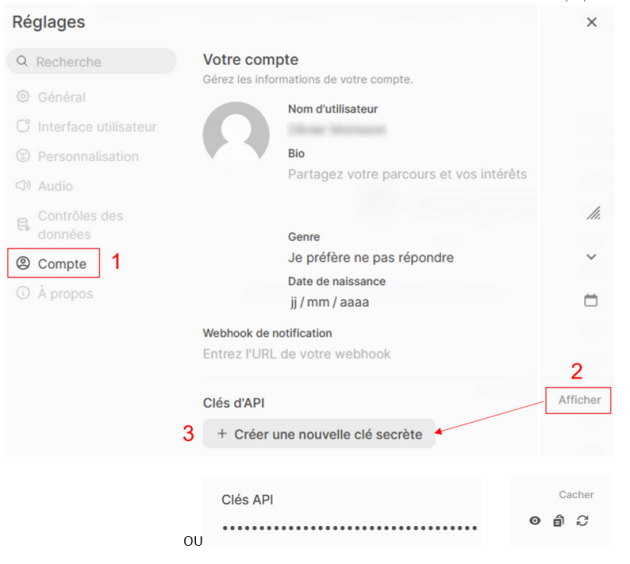
Accédez à votre Profil, puis sélectionnez l'onglet Réglages et enfin Compte.
Dans la section dédiée aux clés API, cliquez sur le bouton Afficher ou Générer une nouvelle clé.
Si vous n'en possédez pas encore, un message vous invitant à créer une nouvelle clé apparaîtra. Cliquez dessus pour la générer.
Votre clé s'affiche alors sous forme de caractères masqués (points). Cliquez sur l'icône en forme d'œil pour la révéler (elle commence par « sk-... »), ou utilisez le bouton Copier pour la transférer dans votre presse-papier.
Attention :
Avertissement de sécurité important : Ne stockez jamais votre clé API dans du code source visible publiquement ou dans des fichiers partagés.
Complément : Renouvelez votre token ?⚓
Si l'URL de l'API ou les paramètres de connexion changent, ou si vous êtes invité à renouveler votre token, cela signifie que vous devez générer une nouvelle clé API depuis votre espace personnel.
Trouver les URL (endpoints) et les noms des modèles⚓
L'adresse URL à laquelle votre application envoie les requêtes est :
https://conversation.ia.unistra.fr/api
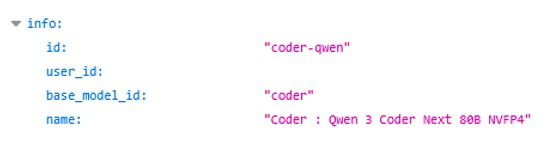
Pour connaître la liste exacte des modèles disponibles et leurs identifiants techniques (nécessaires pour configurer votre application), consultez la liste des modèles en accédant à l'URL :
https://conversation.ia.unistra.fr/api/models
Dans cette liste, repérez le champ base_model_id correspondant au modèle souhaité. Par exemple, pour utiliser le modèle de codage Qwen, l'identifiant sera coder.
NB : Pour certaines extensions (comme Continue pour VS Code), le champ « provider » doit toujours contenir la valeur openai ou openai-like, indépendamment du modèle sélectionné. Par exemple, vous indiquerez provider: openai suivi de model: gemma