Utilisation de l’éditeur de Notes
La rubrique Notes est conçue pour prendre des notes brutes, les structurer et en améliorer la forme. Elle permet de corriger l'orthographe, de hiérarchiser le contenu (titres, sous-titres ...), de mettre en valeur les idées clés, et de rédiger des phrases complètes à partir de notes éparpillées.
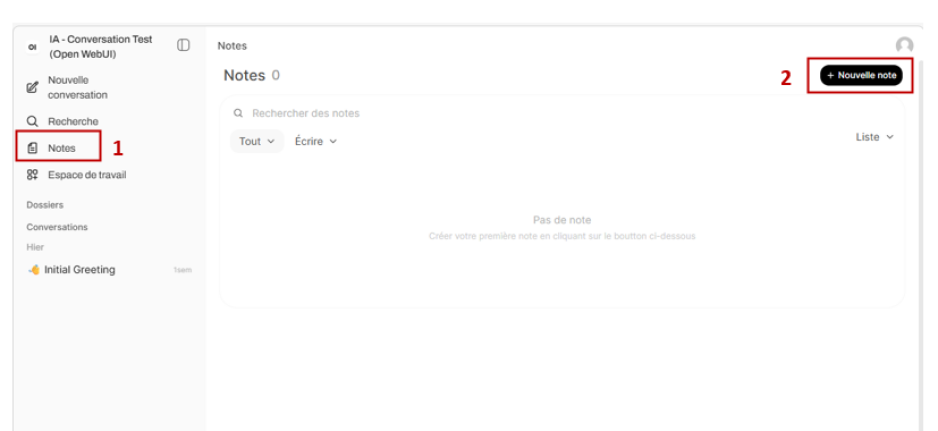
Création et saisie de notes.⚓
- Cliquez sur le bouton + Nouvelle note situé en haut à droite pour ouvrir un espace de travail vierge.
- Copiez-collez vos notes brutes ou rédigez-les directement dans l'éditeur de texte.
Mise en forme et amélioration par l'IA⚓
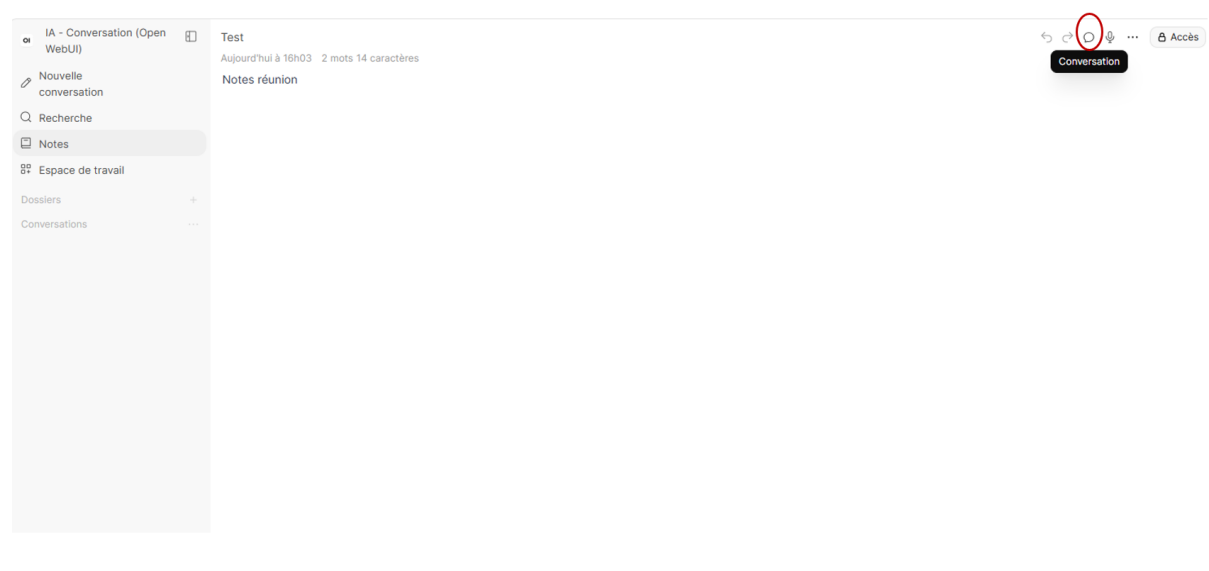
Pour transformer vos notes brutes en texte structuré :
- Cliquez sur l'icône conversation (en haut à droite)
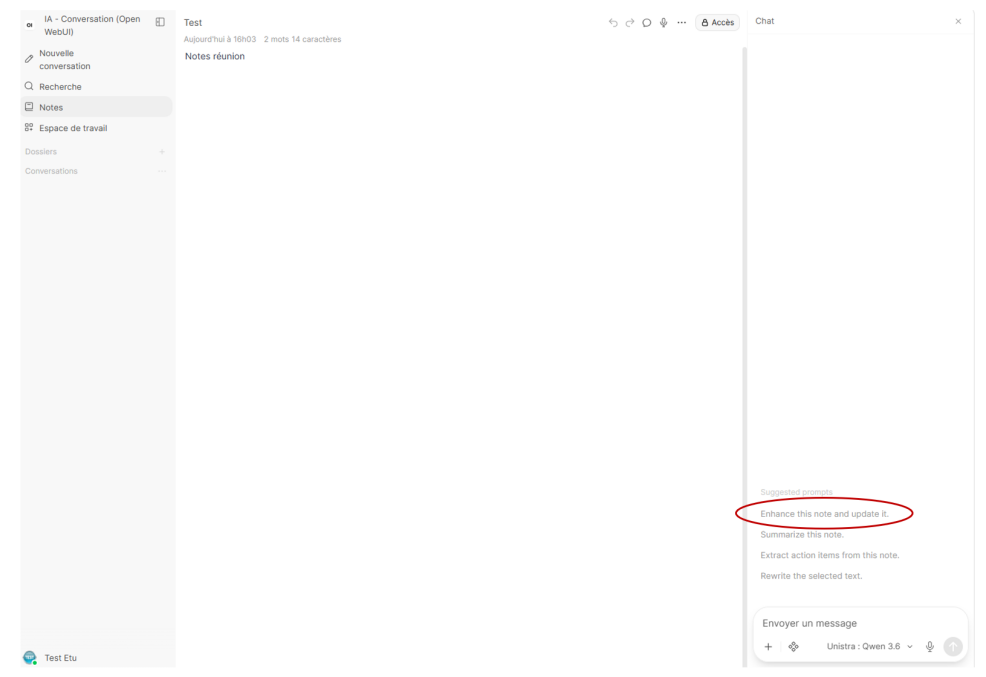
- Appuyez directement sur la proposition «enhance this note and update it » (Améliore cette note et remplace le texte)
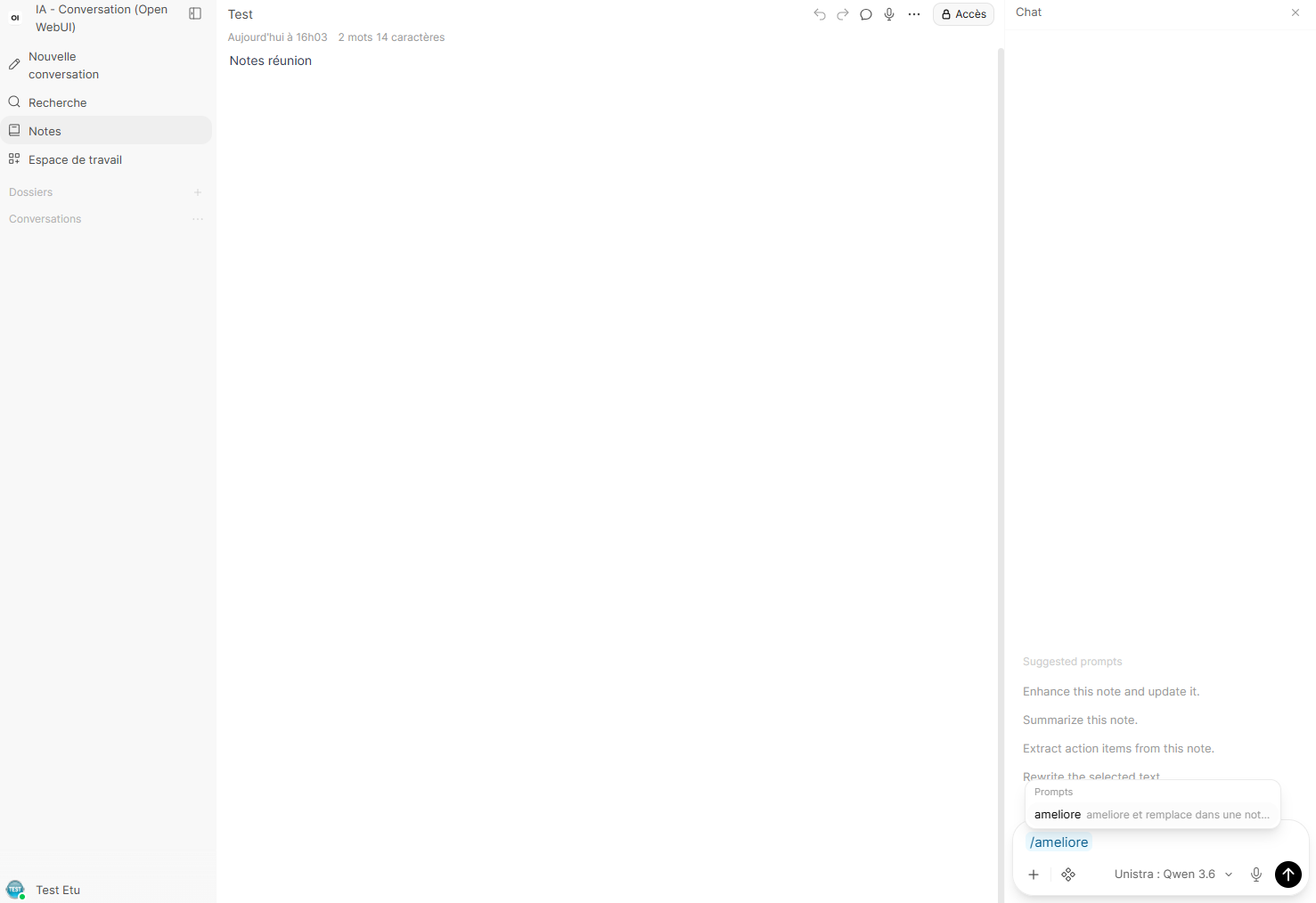
- Vous pouvez aussi utiliser la commande
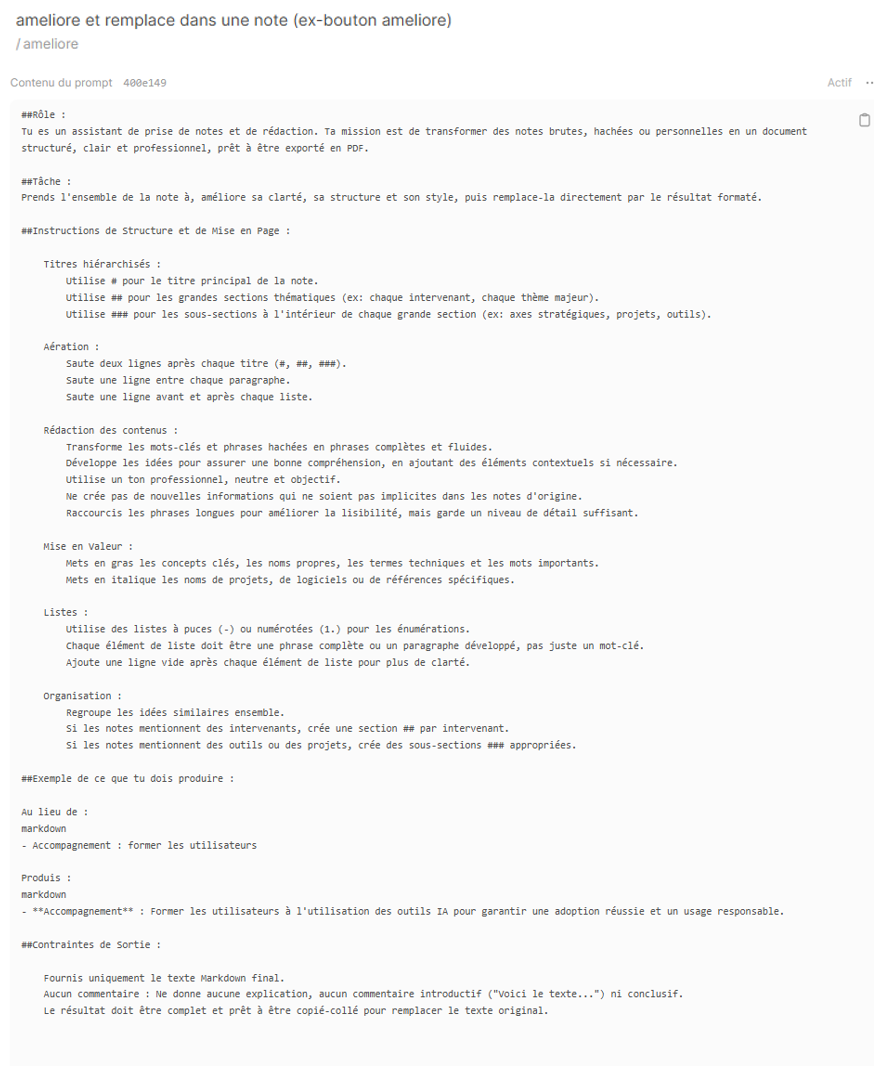
/ameliorequi correspond à l'ancien boutonaméliorede la version précédente
- L'IA restructure automatiquement le texte (orthographe, grammaire, mise en page).
- Si le résultat n'est pas satisfaisant, utilisez la flèche retour pour revenir à la version originale avant de relancer l'optimisation. Note : Une fois la note fermée, la version originale n'est plus accessible avec le bouton.
Complément : Commande /ameliore⚓
La commande /ameliore a été créée pour correspondre à ce prompt personnalisé, offrant une alternative rapide à l’amélioration de vos notes.
Interaction et modification contextuelle⚓
- Cliquez sur l'icône Conversation pour échanger avec l'IA sur le contenu de votre note, par exemple, pour lui demander de résumer, d’extraire des données, de critiquer ou de réécrire des sections spécifiques de votre note.
- Posez votre question (ex. : Quels sont les 3 points clés de cette réunion ? ou Réécris ce compte-rendu en paragraphes).
- Le texte généré ou modifié apparaît dans la zone de conversation. Cliquez sur Insérer pour remplacer le texte initial de votre note par cette nouvelle version.
Historique et contrôle⚓
- La flèche retour permet de consulter l'historique des modifications effectuées lors de la session active.
- Le menu en haut à droite permet de visualiser et de modifier le modèle de langage utilisé
Complément : bouton Enregistrement⚓
Un bouton Enregistrement est disponible pour capturer l'audio directement ou téléverser un fichier. Cependant, pour les réunions ou l'audio, nous recommandons d'utiliser l’outil dédié : Speakr