Réglages du compte et préférences
Cette section vous permet de configurer votre expérience sur la plateforme Unistra en ajustant les paramètres généraux, l’interface utilisateur, et le comportement global de l’IA via un prompt système personnalisé.
Accès aux paramètres du compte⚓
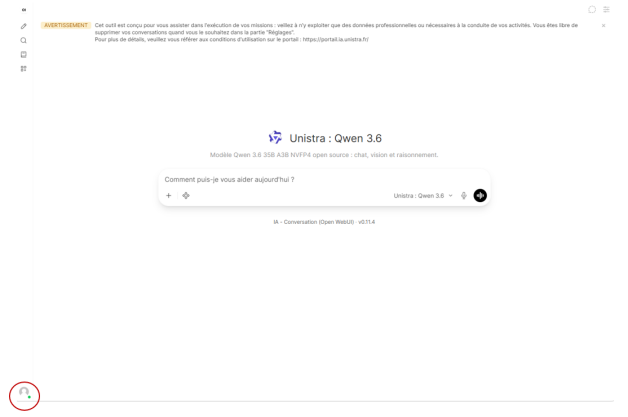
Vous pouvez accéder à vos réglages depuis votre profil, situé en bas à gauche de l'écran.
Structure de la page Paramètres⚓
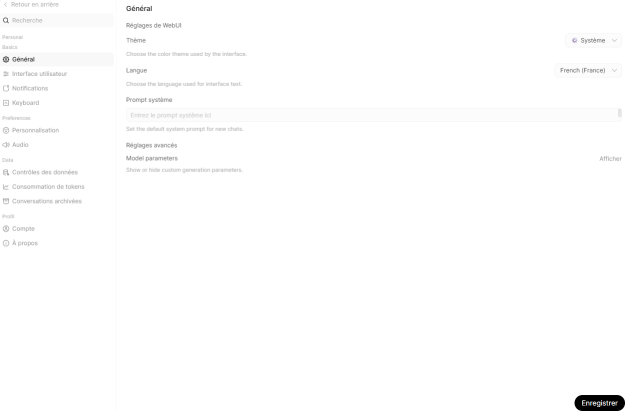
Le panneau de configuration présenté ci-dessous détaille les paramètres système et personnels, incluant la personnalisation de l'interface et le contrôle des données.
- Général⚓

Configurez la langue, le thème de l’interface et un prompt système global applicable à l’ensemble de vos conversations. Il est recommandé de ne pas modifier les réglages avancés.
vous pouvez modifier les options suivantes :
- Thème : Choisissez entre le mode clair ou le mode sombre pour adapter l'affichage à vos préférences visuelles et réduire la fatigue oculaire.
- Langue : Sélectionnez la langue d'interface de l'application ainsi que la langue par défaut des réponses de l'IA (par exemple, Français).
- Notifications : Activez ou désactivez les alertes pour être informé de la fin des traitements longs ou des mises à jour de statut.
- Prompt système : Définissez un comportement personnalisé pour l’IA en spécifiant son rôle, son ton, ses contraintes de réponse, et son style de présentation. Cela permet d’obtenir des réponses plus pertinentes, structurées, et adaptées à vos besoins académiques ou administratifs.
- Interface utilisateur⚓

Personnalisez l’apparence visuelle, les préférences d’affichage et les notifications afin d’optimiser votre confort d’utilisation.
L'interface est divisées en deux catégories principales :
- l'interface utilisateur (UI) . Vous pouvez ajuster le contraste, le son des notification, les modalités de présentation de l'interlocuteur
- les paramètres de conversation : vous pouvez personnaliser le comportement des échanges (gestion de la file d'attente des requêtes, style des réponses, formatage des textes générés, image d'arrière-plan)
- Notifications⚓

Cette section vous permet de gérer vos préférences en matière de notifications. Vous pouvez activer ou désactiver les notifications du navigateur pour recevoir une alerte lorsque les réponses sont prêtes, ainsi que contrôler le son des notifications.
Les options disponibles sont :
- Browser Notifications : activez ou désactivez les notifications du navigateur.
- Son de notification : activez ou désactivez le son.
- Keyboard⚓

Cette section vous permet de personnaliser les raccourcis clavier. Vous pouvez activer ou désactiver les raccourcis et modifier les combinaisons de touches.
Les raccourcis sont organisés en trois catégories :
- Conversation : actions principales (nouvelle conversation, suppression, dictée, navigation)
- Global : recherche, réglages, affichage de la barre latérale, fermeture de fenêtre
- Entrée : zone de saisie, autocomplete, jointures de fichiers, prompts personnalisés
- Personnalisation⚓

Activez la fonctionnalité Mémoire pour conserver des faits et des préférences entre les sessions. Cette mémoire peut être gérée manuellement via le bouton
Gérer. - Audio⚓

Réglez les paramètres de transcription (voix en texte) et de synthèse vocale (texte en voix), en choisissant le moteur, la langue et l’option de lecture automatique.
- Contrôle des données⚓

Gérez vos données personnelles à travers l'importation, l'exportation, l'archivage ou la suppression des conversations et des fichiers téléversés.
- Consommation de tokens⚓

- Conversations archivées⚓

Cette section permet de consulter et de gérer vos conversations archivées. Vous pouvez rechercher, désarchiver ou exporter vos conversations.
- Compte⚓

Centralisez vos informations personnelles, votre identité numérique, vos données biographiques, vos notifications et la gestion de vos clés API.
Vous pouvez y ajouter une photo de profil ainsi qu'une biographie.
Cette section est essentielle pour récupérer votre clé d'API (voir la section Intégration et API).
- À propos⚓

Affiche la version d’OpenWebUI (nom de l’interface que vous voyez permettant d’interagir avec les modèles)











Configuration d’un Prompt Système⚓
Le paramètre prompt système[2] dans la section générale permet de définir un contexte global (un rôle et des règles de comportement) qui s’appliquera à toutes vos conversations. Cette consigne initiale agit comme une directive maîtresse qui guide l’assistant dans la forme et le fond de ses réponses, en lui imposant un ton cohérent et des contraintes opérationnelles claires.
Ce champ est optionnel ; il reste optionnel, et vous pouvez également choisir de définir ce contexte uniquement au sein de dossiers spécifiques.
Si vous prévoyez d’utiliser l’IA pour des rôles très variés, il est préférable de ne pas définir de rôle spécifique dans ce champ général, mais de privilégier des prompts ciblés ou des modèles dédiés. Ce paramètre est particulièrement utile pour supprimer les comportements récurrents indésirables, tels que les flatteries systématiques. Dans tous les cas, veillez à ne pas être trop restrictif afin de préserver la flexibilité et la créativité de l’outil.
La configuration du prompt système repose sur deux axes complémentaires :
- Définir une identité et un périmètre : Spécifiez le rôle de l'IA, son contexte d'intervention et les limites de ses compétences pour spécialiser l'outil. Désignez-vous comme « Utilisateur » (par ex. « L'utilisateur apprend l'espagnol »)
Exemple : Exemple⚓
L’utilisateur est un enseignant-chercheur en psychologie à l'Université de Strasbourg. Tu es un expert en ingénierie pédagogique et tu m'accompagnes dans la conception de mes supports de cours pour des étudiants en Licence. Ton objectif est de m'aider à réfléchir, reformuler et structurer mes contenus éducatifs pour les rendre plus accessibles et engageants, tout en garantissant la rigueur scientifique indispensable à l'enseignement supérieur. Adopte un ton professionnel, bienveillant et institutionnel.
- Maîtriser le comportement et le format : Indiquez le ton à adopter, les contraintes de réponse et les règles de présentation pour garantir des résultats exploitables. Si vous n'avez pas de rôle précis à définir mais que vous utilisez l'IA pour des activités variées, vous pouvez utiliser le prompt système uniquement comme un "filtre" de comportement. Cela permet d'affiner la manière dont l'IA interagit avec vous et d'éliminer certains automatismes contre-productifs. Ce paramétrage est particulièrement utile pour supprimer les tics de langage, comme les questions de relance systématiques en fin de réponse, contrer la tendance de l'IA à être systématiquement d'accord avec l'utilisateur (biais de complaisance ou sycophantie), afin d'obtenir une analyse plus critique.
Exemple :
Concision : Ne pose pas de questions de relance à la fin de tes réponses. Arrête-toi dès que la réponse est complète.
Neutralité : Adopte un ton objectif. Évite toute flatterie gratuite (la sycophantie de l’IA) , et les formules de congratulation ("C'est une excellente idée !"). Privilégie l'analyse factuelle et la pertinence technique.
Typographie : N'utilise jamais de tirets cadratins (—).
Esprit critique : Ne valide pas systématiquement mes idées. Adopte une posture de partenaire intellectuel exigeant. Je souhaite avoir un feedback constructif et parfois divergent pour affiner ma réflexion, pas d'être conforté.