Gestion des conversations et dossiers
Concept : Les conversations⚓
Toutes vos interactions avec l’IA sont listées sous l’onglet Conversations, classées par date. Pour chaque échange, vous disposez d'options de gestion en cliquant sur les trois points ... à côté du titre de la conversation qui vous permettent de :
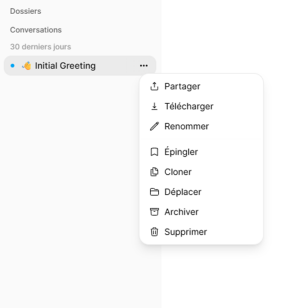
Supprimer, Archiver ou Cloner : Pour nettoyer votre historique ou réutiliser une conversation existante.
Épingler : Pour maintenir une conversation importante en haut de votre liste.
Réorganiser : Pour faire glisser vos conversations dans l’ordre de votre choix.
Partager un lien : Vous pouvez générer un lien vers une conversation spécifique pour le partager avec un collègue disposant d’un accès au portail IA. Aucun besoin de saisir le nom dans la liste d’acces: copiez simplement le lien et transmettez-le.
Télécharger une conversation : Vous pouvez télécharger l’intégralité d’un échange au format :
- PDF : Pour conserver la mise en forme visuelle et imprimer le document.
- TXT : Un fichier texte brut incluant la syntaxe Markdown (balisage simple pour les titres et le gras).
- JSON : Format technique privilégié par les développeurs et les systèmes informatiques pour l’import/export de données complexes vers d'autres logiciels ou applications.
Concept : Les dossiers⚓
L’outil Dossiers vous permet de structurer votre espace de travail de manière thématique, à la manière d’un classeur numérique.

Pour créer un dossier, cliquez sur l’icône + à côté de la rubrique "Dossiers" et attribuez-lui un nom explicite. En accédant aux options (trois points ...), vous pouvez modifier ses caractéristiques (nom, prompt système), supprimer le dossier ou exporter l'intégralité de son contenu (au format JSON).
Lorsque vous ouvrez un dossier, une nouvelle conversation s’initie à l’intérieur de celui-ci. Deux modes d’utilisation sont disponibles :
Rangement thématique
Classer des conversations passées ou actives par projet ou matière, comme dans un ordinateur. Pour cela, faites glisser une conversation existante dans le dossier. Le dossier agit alors comme un simple conteneur de rangement.
Création de contexte (Dossier intelligent)
Créer un dossier intelligent pour un sujet précis (ex: "Tuteur de maths", "Assistant administratif"). Lors de la création du dossier, vous pouvez définir un Prompt Système[1] (une consigne donnée à l’IA) et y associer des Bases de Connaissances ou des fichiers spécifiques. (voir la rubrique dossier intelligent )
Lorsque vous cliquez sur ce dossier, une nouvelle conversation se lance qui hérite automatiquement du contexte défini. L’IA adoptera alors le rôle et les contraintes spécifiés pour toute la durée de la discussion.