Catalogue de nos modèles IA
La plateforme utilise des modèles dits « open-source[1] ». Contrairement aux versions commerciales comme ChatGPT ou Gemini, ces modèles sont téléchargés et exécutés localement sur nos serveurs. Cela signifie que nous utilisons la "technologie" du fournisseur, mais sans que vos données ne transitent par leurs services.
Nos modèles IA⚓
Mise à jour des modèles (par ordre alphabétique) : le 10/11/2026
- Gemma 4 (31B) : Développé par Google (USA). Ce modèle offre un excellent compromis pour la synthèse, la recherche de similitudes et peut agir comme un tuteur pour l'aide à la rédaction de prompts. (Usages :Chat et Vision).
- Mistral Small 4 (119B/6B) : Développé par Mistral AI (France). Ce modèle est particulièrement performant pour la langue française, la rédaction et les tâches générales. (Usages :Chat et Vision).
- Qwen 3.8 (27B) : Développé par Alibaba (Chine). Ce modèle est recommandé pour le raisonnement complexe, le traitement multilingue et la synthèse de documents. (Usages : Chat et Vision).
- Qwen Coder 3.8 (27B) : Développé par Alibaba (Chine). Ce modèle est spécialisé dans la génération et la correction de code informatique. (Usages :Chat).
Complément : Remarques⚓
- Le chiffre suivi de la lettre « B » (ex: 24B) indique le nombre de paramètres[2] du modèle en milliards (Billions), ce qui correspond approximativement à la « taille » et à la complexité du modèle.
- La mention « Vision » signifie que l'IA peut analyser et lire vos images (extraire du texte, décrire un objet ou un schéma), mais elle ne peut pas générer ou créer des images.
Sélection et configuration des modèles⚓
Pour modifier le modèle utilisé, cliquez sur la flèche pointant vers le bas, située à droite du nom du modèle actif
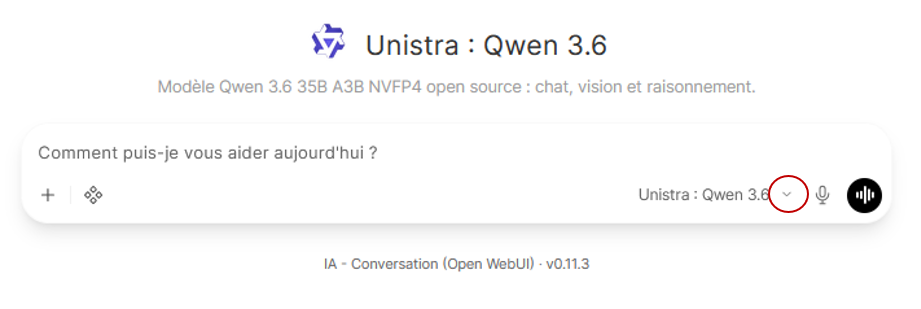
Sélectionnez celui de votre choix dans la liste.

Conseil :
Nous vous encourageons à tester les différents modèles selon vos besoins. Une fois que vous avez identifié celui qui vous convient le mieux, vous pouvez cliquer sur le bouton « Définir comme valeur par défaut » pour qu'il soit sélectionné automatiquement à chaque nouvelle session.
Comparer plusieurs modèles⚓
Cliquez sur le bouton « Compare » pour l’activer (celui-ci devient légèrement grisé).
Sélectionnez les modèles supplémentaires que vous souhaitez ajouter en cliquant sur leur nom.
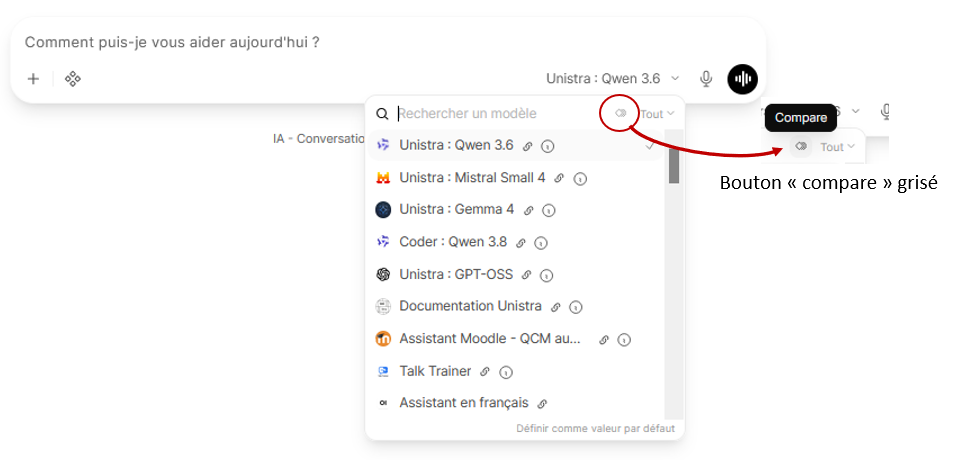
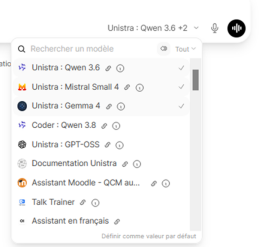
Les modèles sélectionnés sont identifiables par une coche située à droite de chaque ligne.
Pour retirer un modèle, cliquez simplement sur son nom. Pour revenir à l'affichage d'un seul modèle, désélectionnez le bouton « Compare ».
Exemple :
Les réponses à votre question s'affichent alors côte à côte pour chaque modèle choisi.
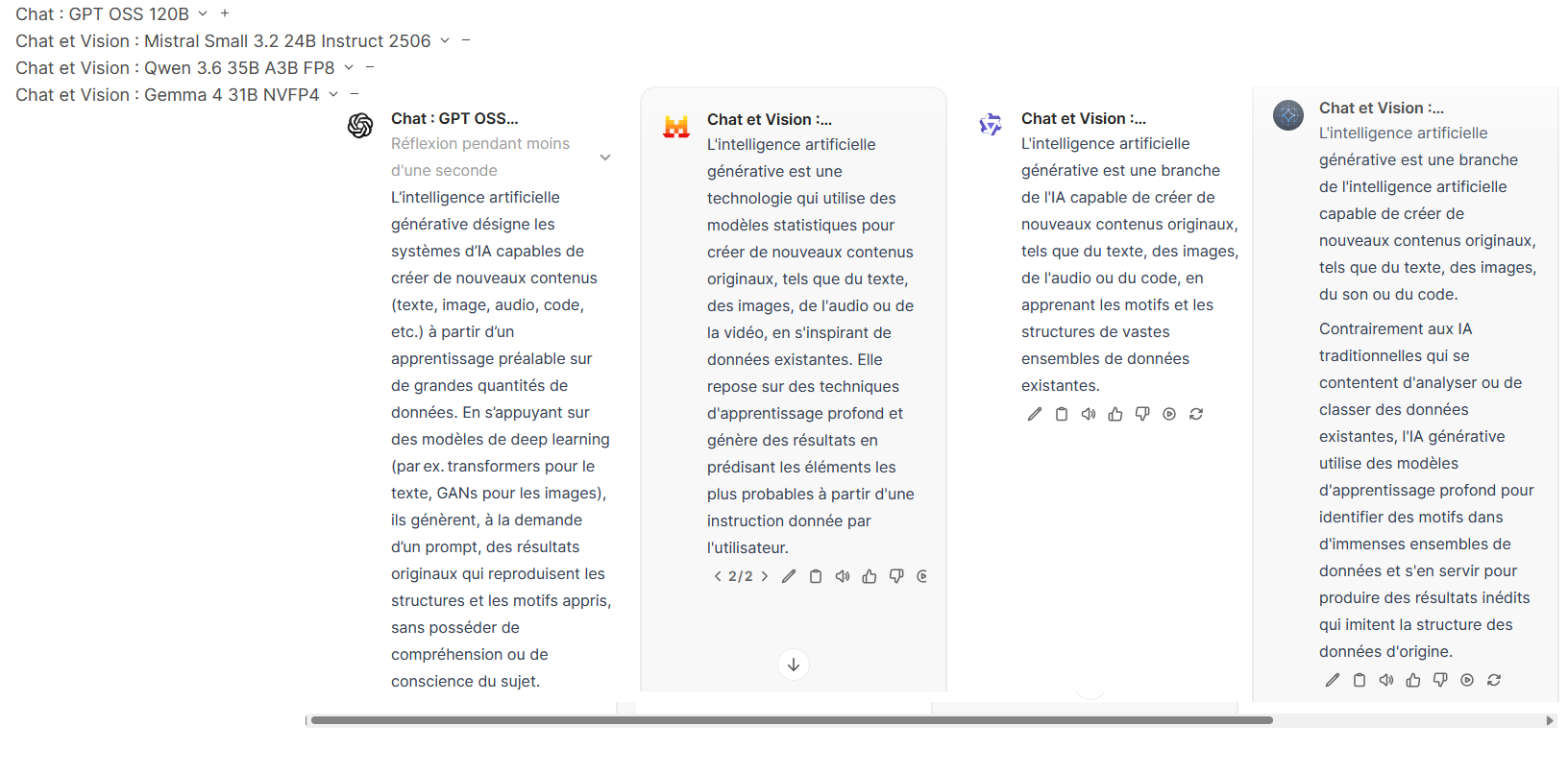
La barre de défilement (scroll) n'apparaît que lorsque le curseur survole la zone de texte. Si vous utilisez quatre modèles simultanément, vous devrez utiliser cette barre de défilement située en bas de vos réponses pour visualiser la réponse du quatrième modèle.