Options de saisie et d'ajout de ressources externes
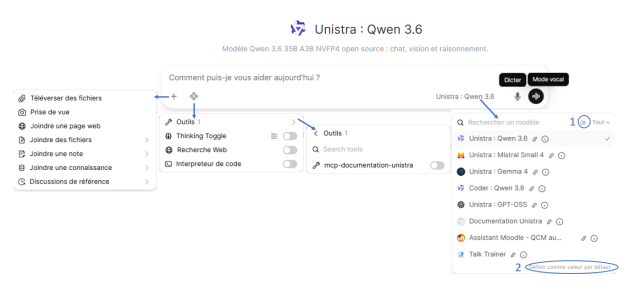
Cette vue d'ensemble présente les options de saisie et d’ajout de ressources externes, permettant d’activer des fonctionnalités telles que la dictée vocale, le menu « Intégrations » et les outils d’optimisation.
- Fonctionnalités de saisie et de communication⚓

L'interface propose trois méthodes de saisie pour interagir avec le Chatbot, selon vos besoins et votre environnement de travail :
La saisie textuelle : rédigez vos instructions (prompts) directement dans le champ de saisie pour un contrôle précis de votre demande.
Le mode Dictée : utilisez le microphone pour formuler votre question à l'oral ; l'IA retranscrit alors vos propos en texte avant l'envoi de la requête.
Le mode Vocal : Donnez vos instructions de manière fluide et naturelle. Vous parlez à l'IA et celle-ci vous répond simultanément par écrit et par voie haute grâce à la synthèse vocale.
- Fonctionnalités d'optimisation et de ressources⚓

L'interface propose différentes méthodes pour enrichir vos requêtes et activer des outils spécifiques :
Téléverser des fichiers : importer des documents dans la conversation. De nombreux formats sont supportés, notamment les documents (.pdf, .docx, .pptx, txt), le texte et le code (.txt, .md, .py, .json, .csv, .xml) ainsi que les images (.jpg, .png). Pour les images (.jpg, .png), cette action nécessite impérativement la sélection d'un modèle prenant en charge le mode «
Vision».Pour les fichiers volumineux ou complexes (contenant beaucoup d'images ou de tableaux), il est recommandé de les convertir préalablement au format Markdown, à l’aide de l’outil Docling, pour optimiser la compréhension de l'IA.
Prise de vue : Capturer instantanément une zone de l'écran ou une fenêtre et l'analyser . Cette option nécessite également l'activation d'un modèle prenant en charge le mode « Vision ».
Joindre une page web : extraire le contenu d'un site internet spécifié pour l'intégrer comme document de travail dans le chat.
Joindre des fichiers : rappeler un document précédemment téléversé. Vos fichiers sont conservés en mémoire pendant trois mois, vous permettant de les réutiliser dans une nouvelle conversation sans avoir à les importer à nouveau.
Joindre une note : intégrer une note personnelle comme contenu supplémentaire. Contrairement aux fichiers, les notes ne sont pas découpées en fragments (chunks : Un chunk est un fragment de texte extrait d'un document plus large. Pour traiter de longs documents, ceux-ci sont découpés en morceaux de taille définie (par exemple, entre 200 et 500 tokens[1]) afin de respecter les limites de mémoire de l'IA mais sont transmises dans leur intégralité à l'IA, comme si vous les aviez saisies directement dans votre requête.
Joindre une connaissance : utiliser l'une de vos bases de connaissances préalablement configurées pour interroger un ensemble documentaire spécifique.
Discussions de référence : importer le contexte d'une conversation précédente pour poursuivre un échange.
- Menu « intégrations »⚓

Ce menu permet d'activer ou de désactiver des services complémentaires, tels que la recherche web ou l'interpréteur de code, pour modifier le comportement de l'IA.
Lorsqu'une fonctionnalité est activée, son interrupteur apparaît en vert dans le menu déroulant. Lorsqu'un outil est activé, son icône s'affiche en bleu dans la zone de saisie.
Menu Outils
Thinking toggle : activer ou désactiver le raisonnement approfondi de l'IA pour des réponses plus détaillées et structurées (icône cerveau).
Recherche web : consulter un moteur de recherche (Google dans notre cas) pour enrichir les réponses avec des informations récentes ou vérifier des faits en ligne (icône globe).
Interpréteur de code : exécuter des scripts Python directement dans la conversation pour traiter des données ou générer des graphiques (icône terminal).
- Menu « outils »⚓
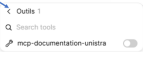
mcp-documentation-unistra : interroger la base de connaissances officielle de l'université pour obtenir des informations précises et sourcées issues des documents internes (icône clé à molette).
- Sélection des modèles⚓

En cliquant sur le nom du modèle actuellement sélectionné (par exemple "Unistra : Qwen 3.6"), l'ensemble des modèles et assistants personnalisés disponibles apparaît dans une liste déroulante.
Cette liste inclut tous les modèles déployés (Qwen, Mistral, GPT-OSS, Gemma) ainsi que les assistants personnalisés configurés (comme "Assistant Moodle" ou "Talk Trainer").
Le bouton 1, situé à droite de la barre de recherche des modèles, permet d'activer le mode de sélection multiple. Lorsqu'il est activé, le bouton devient grisé. Il permet de sélectionner plusieurs modèles simultanément afin de comparer leurs réponses en simultané. Cette fonctionnalité est utile pour évaluer les différentes capacités et styles de réponse des modèles.
Le bouton 2, "Définir comme valeur par défaut", disponible en bas de la liste, est actif uniquement lorsqu'un seul modèle est sélectionné. Il permet de définir le modèle choisi comme modèle par défaut pour toutes les futures conversations.


