Présentation de l'interface
Interface globale⚓
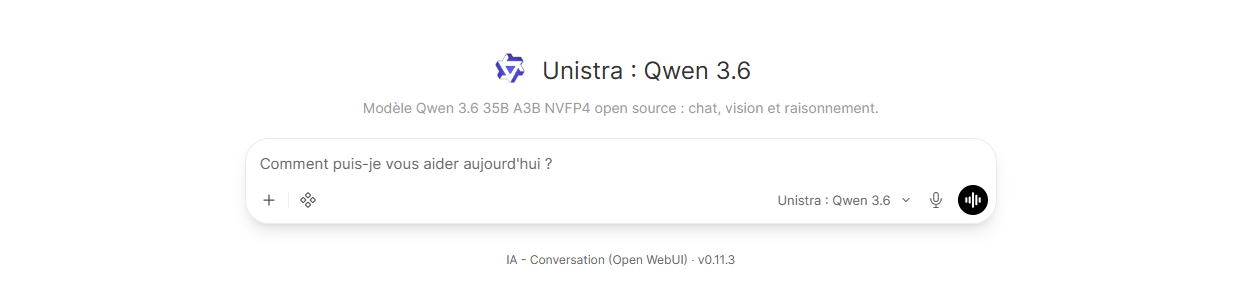
L'interface du Chatbot est structurée autour de trois zones principales :
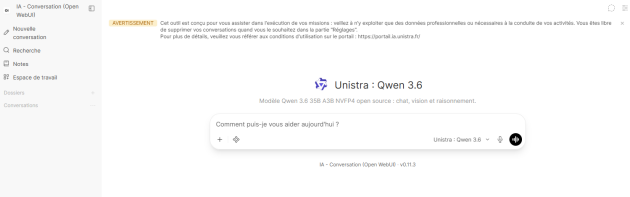
- L'en-tête et la sécurité⚓

- un message d'avertissement precisant : cet outil est conçu pour vous assister dans l'exécution de vos missions : veillez à n'y exploiter que des données professionnelles ou nécessaires à la conduite de vos activités. Vous êtes libre de supprimer vos conversations quand vous le souhaitez dans la partie "Réglages". Pour plus de détails, veuillez vous référer aux conditions d'utilisation sur le portail : https://portail.ia.unistra.fr/
- profil utilisateur (en haut à droite) : Situé en haut à droite, il permet d'accéder aux réglages du compte et aux préférences de l'interface. (silhouette dans un cercle).
- Contrôle du modèle (en haut à droite) : Situé en haut à droite, ce bouton permet d'ajuster les paramètres techniques de génération (tels que la température[1]) pour modifier le comportement de l'IA (trois barres horizontales avec curseurs).
- Conversations temporaires (en haut à droite) : Située en haut à droite, cette option active un mode de discussion sans historique enregistré. (bulle de texte en pointillés).
- La zone d'interaction centrale⚓
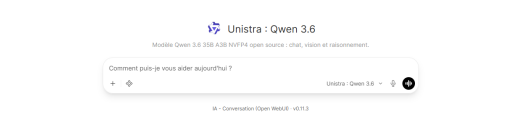
C'est l'espace principal d'interaction où se déroule l'intégralité de vos échanges avec l'IA. Cette zone se compose des éléments suivants :
- Le modèle utilisé : En haut de la zone, vous pouvez visualiser le modèle d'IA utilisé pour la conversation. Dans ce cas précis, le modèle GPT OSS 120B.
- Le champ de saisie : c'est ici que vous rédigez vos requêtes. Il intègre plusieurs fonctionnalités : un bouton d'ajout permettant de téléverser des documents ou des images pour les analyser avec l'IA ), un accès aux fonctionnalités avancées (recherche Web, Image et interpréteur de code), ainsi qu'une option de saisie vocale.
- Le sélecteur de modèle : en bas à droite du champ de saisie, un menu déroulant permet de changer de modèle d'IA ( voir catalogue de nos modèles IA)
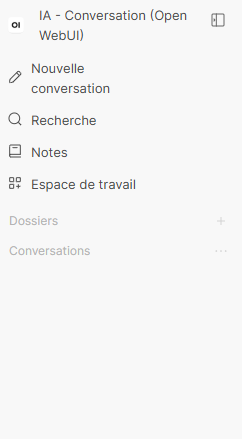
- La barre latérale de navigation⚓
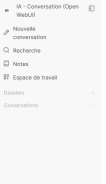
Cette barre constitue votre centre de navigation et d'organisation.
Affichage/masquage de la barre latérale
 : Réduit ou affiche la barre latérale pour maximiser l'espace d'interaction.
Nouvelle conversation : Démarre instantanément un nouvelle conversation. Notez qu'une nouvelle conversation repart de zéro : l'IA n'a pas accès à la mémoire des échanges précédents, même s'ils portaient sur le même sujet.
Recherche : Permet de retrouver des informations spécifiques au sein de vos échanges passés.
Notes : Stocke et met en forme des mémos personnels (prise de notes, brouillons). Cet outil est particulièrement efficace pour structurer et formaliser des notes de comptes-rendus de manière professionnelle.
Espace de travail : Environnement global pour gérer vos bases de connaissances (BDC) et vos prompts personnalisés (voir Niveau expert : 3 solutions pour automatiser vos tâches).
Dossiers : Organise vos projets et l'historique de vos conversations. Cet espace permet également de gérer vos prompts système[2], idéals pour structurer et répéter des tâches complexes.
Conversations : Affiche l'historique complet de vos échanges avec l'IA.