Modifier ou révoquer un second facteur
📌 CAS-MFA : l'application pour la gestion de vos facteurs (méthodes)⚓
Vous pouvez à tout moment vérifier les méthodes activées et leur paramétrage en revenant dans l'application CAS-MFA.
Dans l'exemple ci-dessous, 2 méthodes sont activées : le TOTP et la grille de codes.
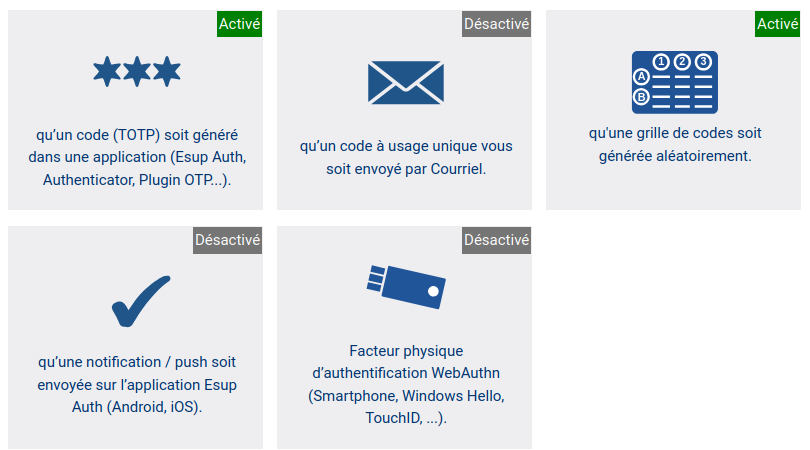
La révocation d'une méthode consiste à rendre invalides (faire expirer) les anciens codes générés par cette méthode. Ainsi, seuls les nouveaux codes générés après la modification ou réactivation de cette méthode pourront permettre de s'authentifier avec celle-ci.
Révoquer une méthode peut notamment être nécessaire en cas de changement de mobile ou d'adresse courriel.
Conseil :
Nous recommandons de garder 2 méthodes actives, afin de disposer d'une méthode "de secours" en cas de problème avec celle que vous utiliserez préférentiellement.
Pour modifier ou révoquer une méthode...⚓
Pour modifier ou révoquer une méthode, cliquer sur sa tuile. Selon la méthode, il est possible de re-générer un secret (en révoquant) l'ancien si besoin. La réglette permet aussi de désactiver la méthode pour ne plus l'utiliser.
Pour modifier ou révoquer une méthode, dépliez au choix :
Code TOTP⚓
Sur CAS-MFA :
Cliquer sur la tuile à 3 étoiles indiquant « qu'un code (TOTP) soit généré ... ».
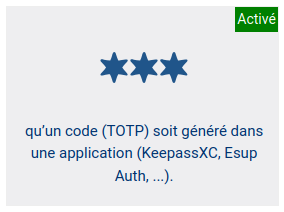
La page d'édition de la méthode s'affiche.
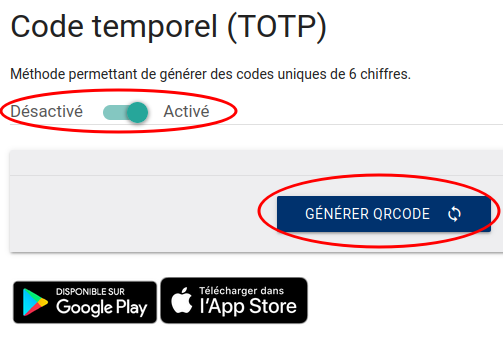
Si vous souhaitez révoquer le secret actuel et :
en générer un nouveau pour obtenir de nouveaux codes TOTP : cliquer sur le bouton
Générer QRcode. Il s'agit d'une nouvelle activation de la méthode (cf. avec KeepassXC ou avec Esup Auth). Dans votre application de création de codes, vous pouvez remplacer l'ancien secret par le nouveau (dans KeepassXC, remplacez dans le champClé secrète).ne plus utiliser cette méthode : cliquer sur la réglette pour la passer à
Désactivé. Vous pourrez à tout moment procéder à une nouvelle activation, si souhaité.
Dans votre application de création de codes : supprimer l'ancien secret. Il a été révoqué : un code à 6 chiffres généré avec celui-ci ne pourra plus permettre de s'authentifier.
Complément : Supprimer un secret TOTP dans KeepassXC⚓
Si vous continuez à utiliser le TOTP, vous pouvez simplement remplacer la Clé secrète .
Si vous cessez d'utiliser cette méthode, vous pouvez supprimer le TOTP de votre entrée :
Cas 1 : Si votre entrée ne contient que le TOTP et aucun autre mot de passe ou info à conserver, vous pouvez tout simplement la supprimer en la sélectionnant puis en utilisant la touche
Suppr.Cas 2 : Si votre entrée contient d'autres informations ou mots de passe :
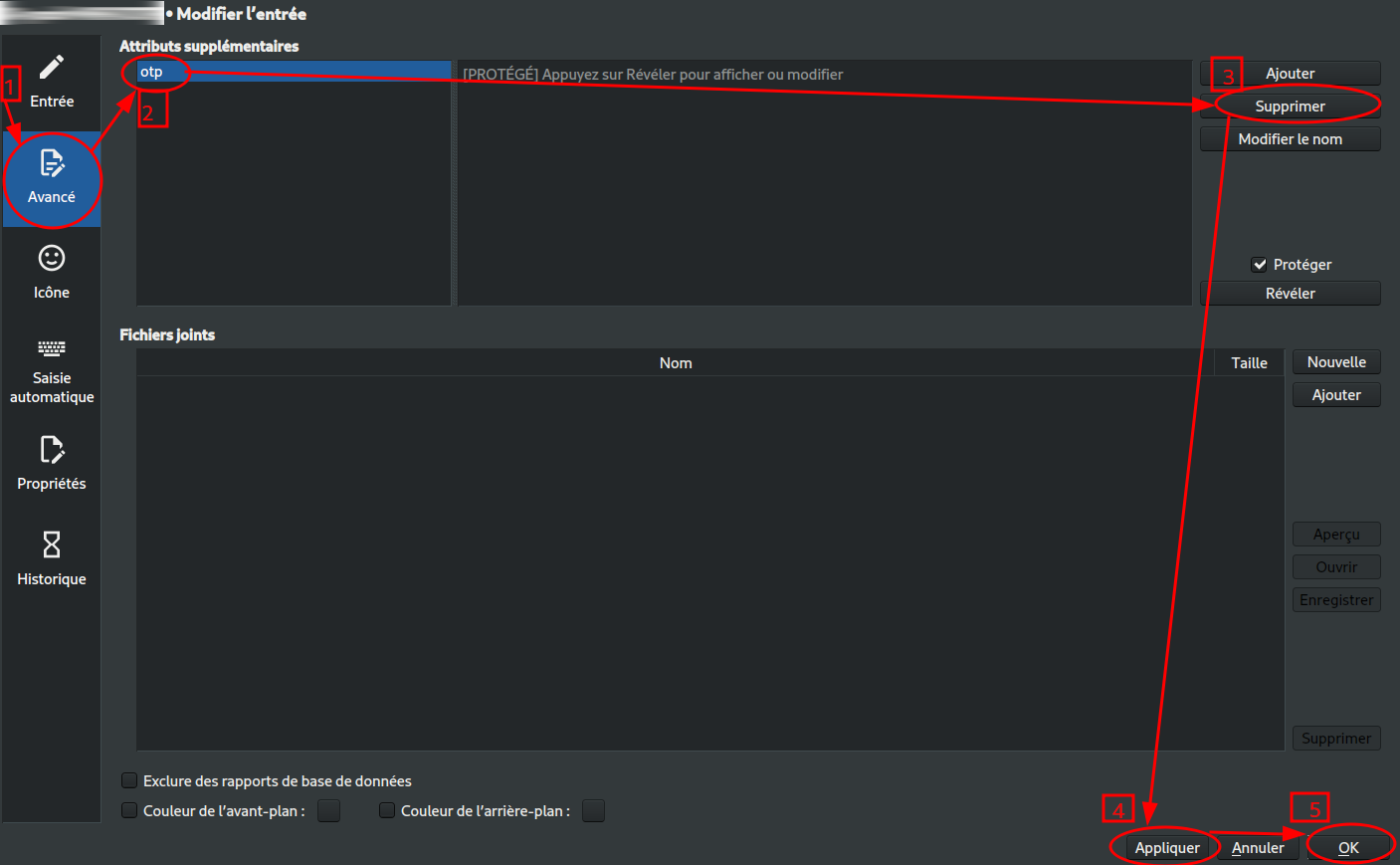
Modifier l'« entrée » accueillant le TOTP : sélectionnez-la puis cliquer sur l'onglet
Entrées,Modifier l'entrée....Dans la fenêtre de modification de votre entrée :
À gauche, cliquez sur
Avancé.En haut, dans la partie Attributs supplémentaires, cliquer sur l'attribut otp pour le sélectionner.
À la même hauteur mais à droite de la fenêtre, cliquer sur
Supprimerpour effacer l'attribut.En bas de page, cliquer sur
Appliquerpuis surOKpour enregistrer.
Complément : Supprimer un secret TOTP dans Esup Auth...⚓
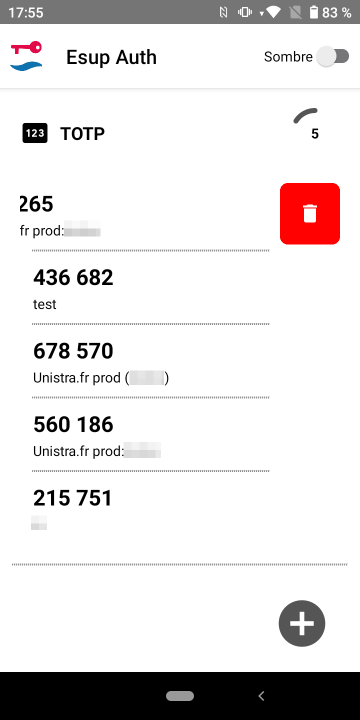
Les secrets TOTP obsolètes ne sont pas supprimés automatiquement. Pour supprimer un secret révoqué : appuyer sur l'entrée correspondante et la glisser vers la gauche puis cliquer sur l'icône corbeille pour la supprimer.
Remarque :
Si vous avez entièrement désactivé la méthode, elle ne vous sera plus proposée au moment de vous authentifier via CAS.
Code envoyé par courriel⚓
Sur CAS-MFA, cliquer sur la tuile présentant une enveloppe et indiquant « qu'un code à usage unique vous soit envoyé par Courriel ».

La page d'édition de la méthode s'affiche.
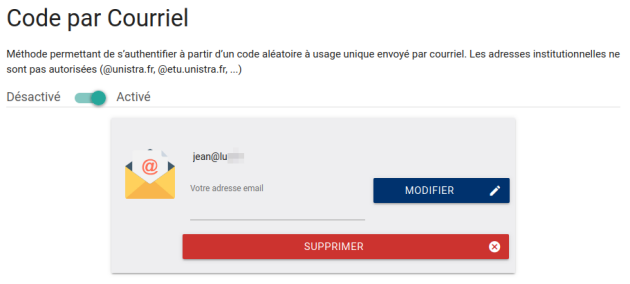
Si vous souhaitez révoquer l'adresse courriel actuelle et :
en utiliser une autre pour recevoir vos futurs codes : saisir la nouvelle adresse dans le champ indiquant «
Votre adresse email» puis cliquer sur le boutonModifier. Il s'agit d'une nouvelle activation de la méthode.ne plus utiliser cette méthode : cliquer sur le bouton
Supprimerou sur la réglette pour la passer àDésactivé. Vous pourrez à tout moment procéder à une nouvelle activation, si souhaité.
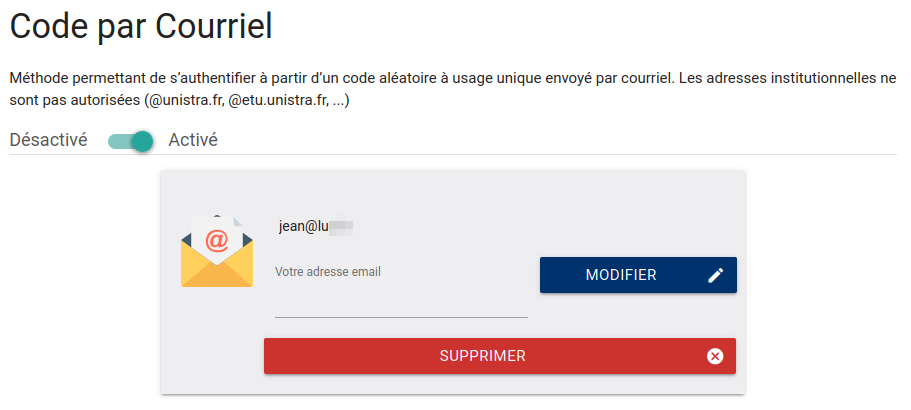
NB. Aucun message n'est envoyé à l'adresse courriel pour indiquer la fin de son utilisation.
Remarque :
Si vous avez entièrement désactivé la méthode, elle ne vous sera plus proposée au moment de vous authentifier via CAS.
Grille de codes⚓
Sur CAS-MFA, cliquer sur la tuile présentant une grille/un tableau et indiquant « qu'une grille de codes soit générée aléatoirement »

La page d'édition de la méthode s'affiche.
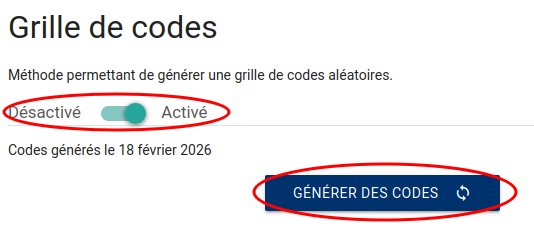
Si vous souhaitez révoquer la grille de codes actuelle et :
en générer un nouvelle pour obtenir de nouveaux codes : cliquer sur le bouton
Générer des codes. Il s'agit d'une nouvelle activation de la méthode. Dans votre application de création de codes, vous pouvez remplacer l'ancienne grille par la nouvelle (dans KeepassXC, remplacez dans le champ de saisie de votre attribut).ne plus utiliser cette méthode : cliquer sur le bouton
Générer des codespour révoquer les précédents puis sur la réglette pour passer la méthode àDésactivé. Vous pourrez à tout moment procéder à une nouvelle activation, si souhaité.NB. Si vous désactivez puis réactivez la méthode sans cliquer sur
Générer des codes, les anciens codes ne sont pas révoqués.
Complément : Supprimer une grille de codes enregistrée dans KeepassXC⚓
Si vous continuez à utiliser la grille de codes, vous pouvez simplement remplacer le contenu de votre attribut contenant l'ancienne grille.
Si vous cessez d'utiliser cette méthode, vous pouvez supprimer la grille de votre entrée :
Cas 1 : Si votre entrée ne contient que la grille et aucun autre mot de passe ou info à conserver, vous pouvez tout simplement la supprimer en la sélectionnant puis en utilisant la touche
Suppr.Cas 2 : Si votre entrée contient d'autres informations ou mots de passe :
Modifier l'« entrée » accueillant la grille : sélectionnez-la puis cliquer sur l'onglet
Entrées,Modifier l'entrée....Dans la fenêtre de modification de votre entrée :
À gauche, cliquez sur
Avancé.En haut, dans la partie Attributs supplémentaires, cliquer sur l'attribut de votre grille pour le sélectionner.
À la même hauteur mais à droite de la fenêtre, cliquer sur
Supprimerpour effacer l'attribut.En bas de page, cliquer sur
Appliquerpuis surOKpour enregistrer.Ex. avec un attribut nommé « otp » :
Remarque :
Si vous avez entièrement désactivé la méthode, elle ne vous sera plus proposée au moment de vous authentifier via CAS.
Notification push (sur Esup Auth)⚓
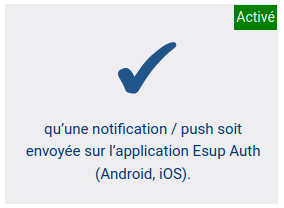
Sur CAS-MFA, cliquer sur la tuile avec une coche indiquant « qu'une notification / push soit envoyée ... »
La page d'édition de la méthode s'affiche.
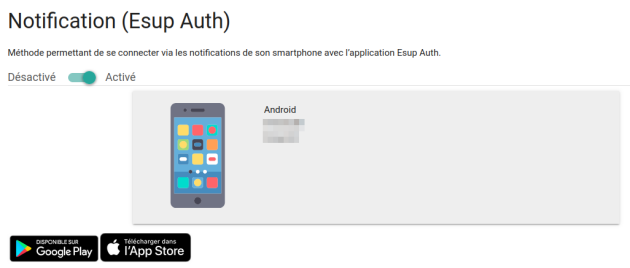
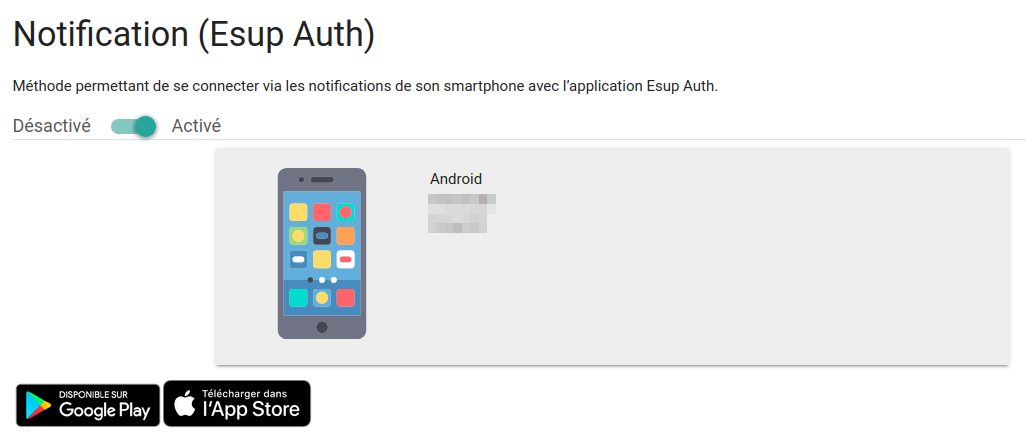
Si vous souhaitez révoquer le push actuel : cliquer sur la réglette pour la passer à
Désactivé.Vous pourrez à tout moment procéder à une nouvelle activation, si souhaité. Il s'agira dans ce cas d'une nouvelle activation de la méthode.
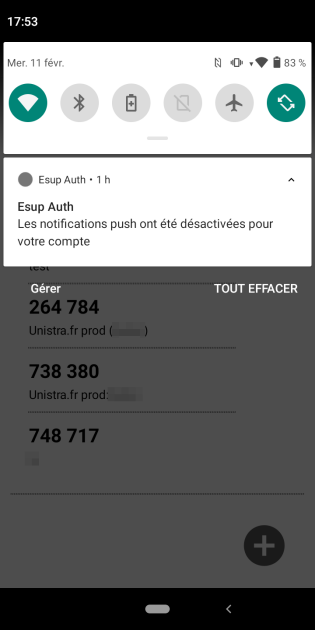
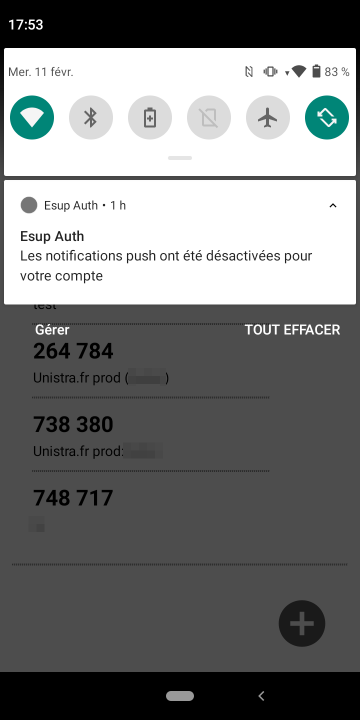
Si les notifications sont actives sur votre mobile, une notification en provenance d'Esup Auth s'affiche pour vous informer de la désactivation de la méthode. Par ex. :
Remarque :
Si vous avez entièrement désactivé la méthode, elle ne vous sera plus proposée au moment de vous authentifier via CAS.
Facteur physique WebAuth⚓
Remarque :
Rappel : Cette méthode peut être activée si vous l'utilisez déjà pour d'autres besoins, par exemple pour des applications nationales. La DNum n'assure pas de support spécifique.
Sur CAS-MFA, cliquer sur la tuile présentant une clé usb et indiquant « Facteur physique d'authentification WebAuth (...) »

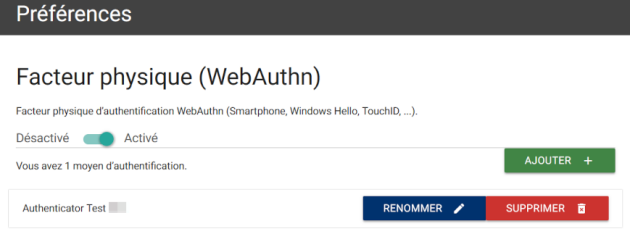
La page d'édition de la méthode s'affiche. Ex. avec un facteur actif :
Si vous souhaitez révoquer le ou les facteurs physiques actuels et :
en ajouter un nouveau : cliquer sur le bouton
Supprimerassocié au(x) facteur(s) à révoquer puis sur le boutonAjouter. Il s'agit d'une nouvelle activation de la méthode.ne plus utiliser cette méthode : cliquer sur le bouton
Supprimerassocié au(x) facteur(s) à révoquer puis sur la réglette pour passer la méthode àDésactivé. Vous pourrez à tout moment procéder à une nouvelle activation, si souhaité.NB. Si vous désactivez puis réactivez la méthode sans effectuer les suppressions, les anciens facteurs physiques ne sont pas révoqués.
Si besoin, effectuez la suppression des anciens secrets sur votre dispositif physique (appareil ou clé).
Remarque :
Si vous avez entièrement désactivé la méthode, elle ne vous sera plus proposée au moment de vous authentifier via CAS.