Présentation de l'interface principale et navigation
Écran : Description de l'interface principale du client Element (bureau et web)⚓
(Cliquer sur les zones ou leur titre pour afficher les informations les concernant, plus bas OU tout afficher)
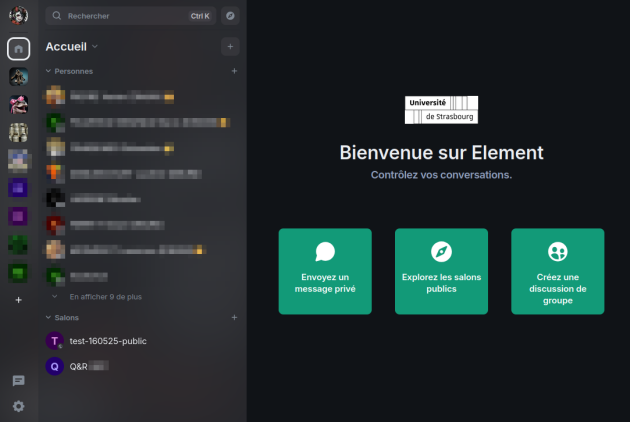
- Menu personnel⚓

En cliquant sur votre avatar (par défaut une pastille contenant une initiale), vous ouvrez votre menu personnel. Celui-ci donne accès à vos paramètres : gestion de votre compte et des sessions, préférences d'affichage et de notification, ...).
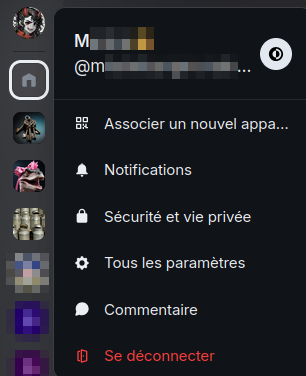
- Liste de vos espaces⚓

La première colonne liste les espaces (collection de salons) dans lesquels vous êtes inscrit·e. Par défaut, vous trouvez au minimum l'espace « Accueil », représenté par une icône de maison.
Remarque :
À tout moment, un espace est sélectionné pour afficher son contenu (dans cet exemple, c'est l'espace Accueil). L'espace sélectionné est mis en valeur : entouré d'un liseré ou surligné par ex.
Truc & astuce :
L'icône
+en fin de liste permet de créer un nouvel espace.La colonne peut être « développée » ou « réduite » à volonté. Réduite, elle ne présente que les avatars des espaces, comme dans notre exemple. Développée, elle affiche également leur noms.
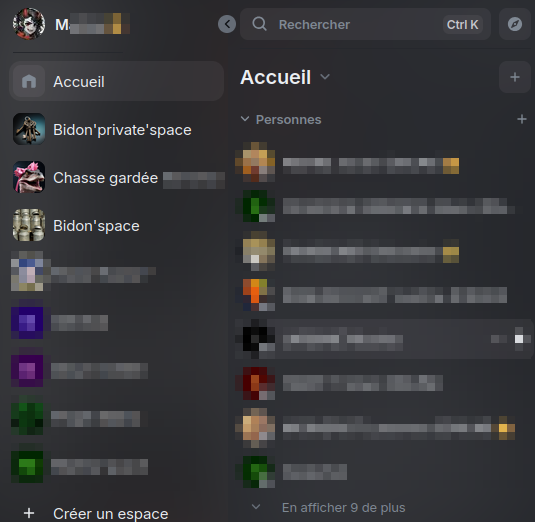
Pour développer (resp. réduire) la colonne, passer la souris sur la colonne et cliquer sur l'icône
>(resp.<) apparaissant en haut de colonne OU utiliser le raccourci clavierCtrl+Maj+D. - Barre de recherche et annuaire⚓

La barre de recherche globale permet d'effectuer une recherche libre de personne (pour initier une conversation privée ou être invité·e), d'espace public ou de salon public (c-à-d ouvert à tous·tes).
Truc & astuce :
Le raccourci clavier
Ctrl+Kpermet de l'activer à distance, sans avoir à cliquer sur la barre elle-même.À la droite de la barre, l'icône boussole permet d'ouvrir l'annuaire des salons publics sous forme de liste de suggestions.
- Liste des salons et conversations de l'espace sélectionné⚓
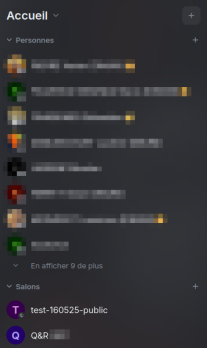
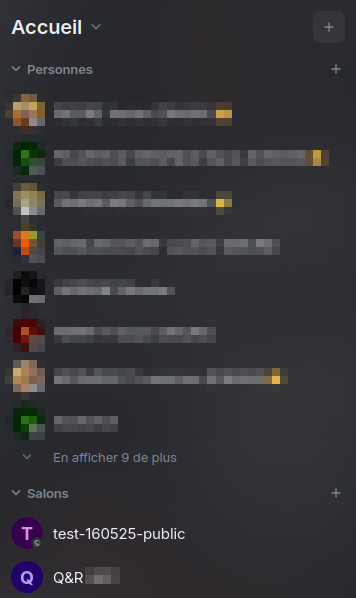
La deuxième colonne liste les salons dans lesquels vous participez et appartenant à l'espace sélectionné dans la 1ère colonne. Elle change donc dynamiquement en fonction de l'espace que vous sélectionnez (ici, « Accueil »).
Les différents types de salons sont listées ensemble. Ainsi, vous y trouvez, pêle-mêle :
les personnes inscrites à cet espace et avec lesquelles vous avez une conversation privée (1 à 1), tout comme
les conversations de groupes dans lesquelles vous participez et qui sont liées à cet espace.
Truc & astuce : Filtres⚓
En haut de liste, plusieurs filtres sous forme de tags sont proposés. Au besoin, utiliser l'encoche
vpour les afficher tous.En cliquant sur un des filtres, la liste de salons affichés s'adapte pour n'afficher que ceux correspondants au critère : par ex. uniquement les non-lus, uniquement les personnes (1 à 1), les favoris ou les invitations à traiter.
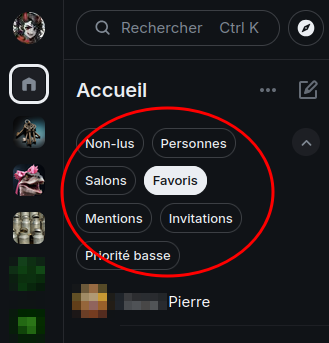
Pour retirer le filtre appliqué : en sélectionner un autre ou re-cliquer sur le tag pour le désactiver.
Remarque : Par défaut :⚓
l'espace « Accueil » liste l'ensemble de vos conversations privées (1 à 1) ainsi que les salons qui ne sont rattachés à aucun autre espace.
les listes de salons sont classées par dernière activité décroissante : les personnes ou salons le plus récemment actifs sont placés en haut de leur liste.
Truc & astuce :
L'icône crayon
 en début de liste permet de créer une nouvelle conversation 1 à 1 (en recherchant une personne) ou un nouveau salon de groupe.
La largeur de la colonne peut être adaptée librement.
Pour adapter la largeur, passer la souris sur le bord droit de la colonne, jusqu'à voir une icône de redimensionnement (de type
<|>) et tirer ce bord (clic maintenu pendant le déplacement). - Zone d'interaction principale⚓
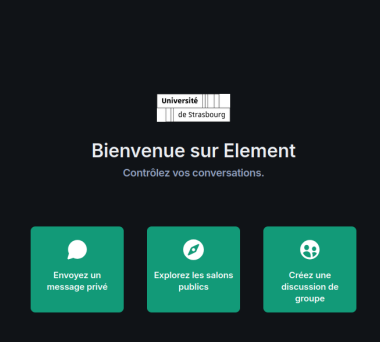
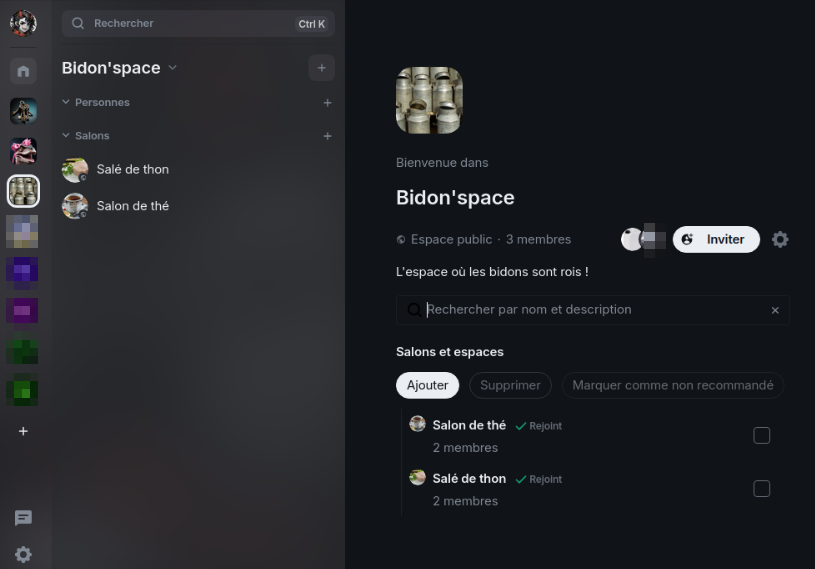
La troisième colonne est la zone d'interaction principale. Elle affiche le contenu de la dernière discussion (conversation 1 à 1 ou salon) consultée dans l'espace sélectionné ou ... à défaut, la page d'accueil de cet espace (son descriptif, la liste de ses participant·es et salons visibles par vous).
Truc & astuce :
Pour afficher la page d'accueil d'un espace (autre qu'Accueil) et non la dernière conversation consultée, effectuer un double clic sur son avatar.
Exemple : La page d'accueil d'un espace⚓
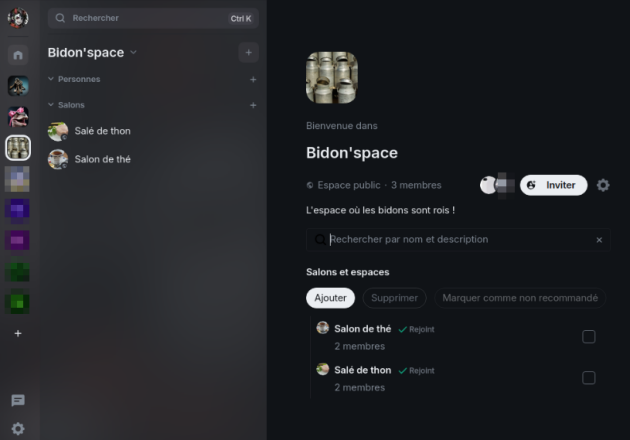
Remarque :
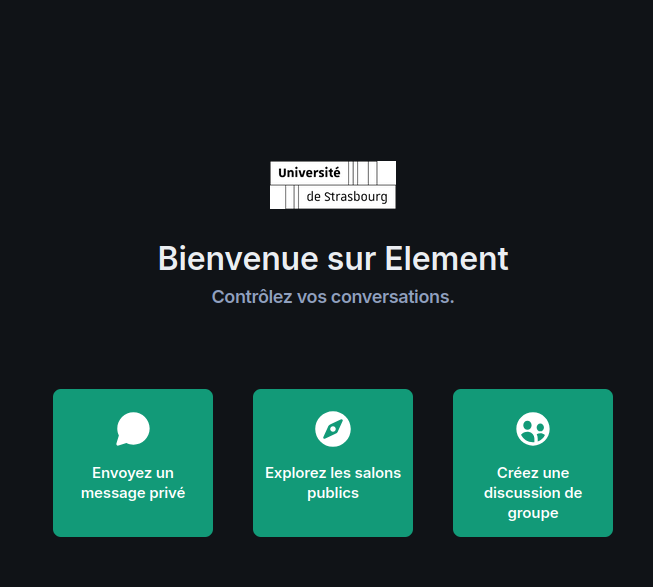
La page d'accueil de l'espace Accueil est un cas particulier : elle présente des raccourcis pratiques pour débuter sur la plate-forme (cf. illustration principale).
- Accès rapide à la personnalisation⚓

L'icône roue dentée en bas à gauche de l'interface est un raccourci pour certaines options de personnalisation de l'affichage. Elles sont toutes retrouvables également via le menu personnel.




Remarque :
Le design étant "responsive", les éléments sont susceptibles de se repositionner automatiquement en fonction des contraintes d'affichage.