Enregistrement et importation de l'audio
Vous pouvez initier une session de transcription de deux manières :
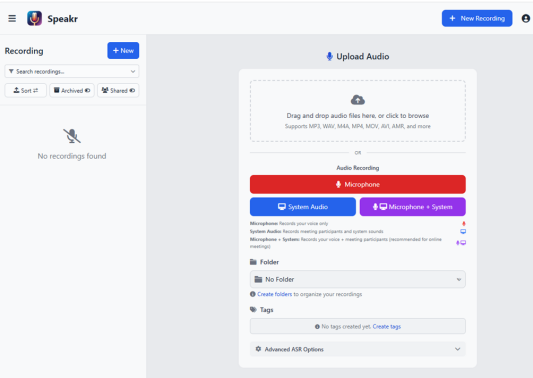
Importation de fichier : Glissez-déposez des fichiers audio préexistants (MP3, WAV, MOV, MP4) dans l'interface.
Enregistrement en direct : Cliquez sur le bouton « Plus » pour démarrer un enregistrement. Vous pouvez capturer le son du microphone, du système (audio interne) ou les deux simultanément (utile pour les visioconférences
Conseil : Conseils pratiques⚓
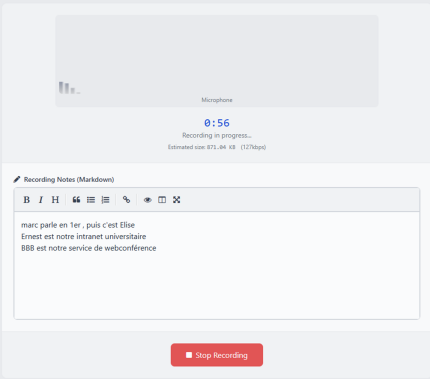
- Vérifiez que les barres de niveau audio bougent dans l'interface pour confirmer la capture du son.
- Ajoutez des notes contextuelles pendant l'enregistrement pour guider la transcription.
- Pour les réunions sensibles ou critiques, il est recommandé d'utiliser un dictaphone externe ou un logiciel d'enregistrement local pour éviter les pertes de données en cas de coupure réseau ou de plantage, puis d'importer le fichier ultérieurement.
Complément : Exemple de logiciel d'enregistrement OBS studio⚓
Pour les réunions sensibles, nous recommandons d'utiliser un outil d'enregistrement local comme OBS Studio. Ce logiciel gratuit et léger permet de capturer l'audio et la vidéo du système. Cette méthode garantit la conservation des données en cas d'incident technique (coupure réseau, plantage), contrairement à l'enregistrement en ligne direct. Pour plus d’infos, vous pouvez vous rapprocher du CCN (labo numérique)
Guide d'installation et d'utilisation d'OBS Studio
Installation : Téléchargez la version la plus récente d'OBS Studio. Les versions anciennes ne disposent pas de la fonctionnalité de pause nécessaire.
Configuration initiale : Au premier lancement, l'assistant de configuration s'ouvre. Sélectionnez l'option « Optimiser pour l'enregistrement » et suivez les étapes par défaut.
Démarrage de l'enregistrement : Cliquez sur le bouton « Démarrer l'enregistrement ». Le logiciel capturera simultanément le son du microphone et celui du système (audio interne), couvrant ainsi tous les participants. Le fichier généré est un format vidéo léger avec un écran noir.
Gestion de la session : En cas d'interruption ou de besoin de pause, utilisez la fonction de pause pour sauvegarder l'intégrité du fichier. L'enregistrement est horodaté automatiquement.
Récupération et transfert : Une fois l'enregistrement terminé, récupérez le fichier vidéo dans le dossier « Vidéos » de Windows, puis transférez-le vers la plateforme Speak.