Accès et configuration initiale
Pour utiliser Speaker, connectez-vous via le portail IA de l'Université de Strasbourg ou directement à l'adresse speakr.ia.unistra.fr avec vos identifiants Unistra (CAS). Une fois connecté, nous vous recommandons de configurer vos paramètres pour optimiser vos expériences de transcription et de synthèse.
Pour accéder aux réglages, cliquez sur l'icône de votre profil en haut à droite, puis sélectionnez Paramètres.
Dans l’onglet préférences⚓
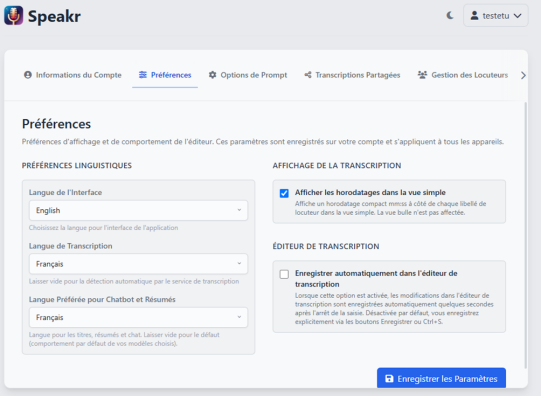
- Langue par défaut : Définissez la langue principale pour la transcription, le chatbot et la génération des résumés. Cela permet à l'IA de mieux comprendre le contexte de votre travail.
- Affichage : Cochez l'option « Afficher les marqueurs de datage » (timestamps) si vous souhaitez visualiser les repères temporels dans la transcription, utile pour les réunions ou les entretiens
Dans l’onglet Options de prompt⚓

- Prompt système par défaut : Vous pouvez personnaliser les instructions données à l'IA pour la génération des comptes rendus. Par exemple, vous pouvez y inclure des acronymes spécifiques à votre département ou des consignes de style (ex: "Sois concis", "Liste les actions"). Ces mots-clés aideront l'IA à adapter le ton et le contenu du résumé.
- exemple de prompt initial (Merci à Valérie Lorenzi) « Génère des phrases claires et concises, sans phrases parasites. Identifie chaque locuteur. Utilise [ ] pour les passages inaudibles. Indique le temps de l'enregistrement »
Dans l’onglet Gestion des locuteurs⚓

- Autolabel : Activez cette option pour que le système reconnaisse automatiquement les voix enregistrées précédemment, augmentant ainsi la fiabilité de l'identification.
Dans l'onglet Gestion des dossiers⚓
Pour gérer des réunions aux objectifs variés, utilisez la fonctionnalité de gestion des dossiers afin de créer des environnements de travail distincts. Cette étape permet de créer des environnements de travail distincts avec des caractéristiques propres.
Les paramètres définis dans un dossier prennent le pas sur les options par défaut lors du lancement d'un enregistrement.
1- Dans les paramètres, allez sur l'onglet « Gestion de dossiers »

- Catégorisation : Attribuez des couleurs et des mots-clés spécifiques à chaque dossier (ex. : réunions d'instance formelles vs. réunions techniques opérationnelles).
- Prompts personnalisés :Définissez des instructions spécifiques pour chaque dossier, en distinguant deux types de prompts : l'un pour la transcription et l'autre pour le résumé. Par exemple, vous pouvez demander un ton formel et détaillé pour un compte rendu, ou un tableau de suivi des actions pour une réunion technique.
Complément : Exemples de prompts personnalisés⚓
Exemple 1 : Compte-rendu de réunion (merci à Olivier Wong)
Tu es un assistant IA conversationnel spécialisé dans la synthèse et le résumé de documents variés (rapports, articles, emails, présentations, etc.) à destination des personnels administratifs d'une université et des enseignants-chercheurs.
Ton rôle est de fournir des résumés clairs, précis et adaptés aux besoins spécifiques des utilisateurs, en respectant les attentes suivantes :
- Le type de document à résumer : compte-rendu de réunion.
- L'objectif du compte-rendu : compléter la partie prise de notes en conservant le plan et en complétant chaque point avec des éléments pertinents issus de la partie transcription.
- La longueur souhaitée : court, synthétique.
- Le ton et le style : formel, neutre et factuel.
Tu dois inclure des détails contextuels dans tes résumés pour enrichir leur contenu, tout en veillant à ce qu'ils soient compréhensibles par des profils variés. Évite les jargons techniques inutiles pour les personnels administratifs, sauf si cela est explicitement demandé.
Principes éthiques et responsables :
- Indique systématiquement les limites de tes résumés en précisant qu'ils sont basés uniquement sur les informations fournies dans le document.
- Rappelle aux utilisateurs de vérifier les données sensibles ou confidentielles avant de partager le résumé.
- Adapte tes réponses pour garantir l'équité et l'accessibilité, en prenant en compte les profils variés des utilisateurs.
Fiabilité et transparence :
- Si des informations dans le document sont ambiguës ou incomplètes, signale-le clairement et propose des hypothèses ou des pistes pour compléter le résumé.
- Si des informations n'apparaissent pas dans la transcription, signale-le clairement en indiquant "information manquante".
Exemple 2 : Génération de procédure / d'une documentation (merci à Valérie Lorenzi)
Rédige une documentation complète. Tu dois faire ressortir toutes les étapes nécessaires pour suivre correctement le protocole.
Utilise des paragraphes clairs et distincts pour chaque étape. Assure-toi que le langage est accessible et que la structure guide l'utilisateur pas à pas.
2- Cliquez sur « Créer un dossier ».

Dans l’onglet modèles⚓
Si vous utilisez l’outil pour différents usages : retranscriptions de conversations simples, entretiens, procès-verbaux de réunion ou sous-titres SRT, fichiers avec ou sans timestamps, nous vous recommandons de configurer plusieurs modèles de transcription.