Intégration dans Thunderbird
L'extension ThunderAI permet d'intégrer les fonctionnalités de l'intelligence artificielle directement dans la messagerie électronique Thunderbird. Ce module offre la possibilité d'automatiser la rédaction de courriels, d'en synthétiser le contenu ou d'en corriger le style sans quitter l'interface de messagerie
Procédure : Installation du module ThunderAI⚓
Utilisation des fonctionnalités IA⚓
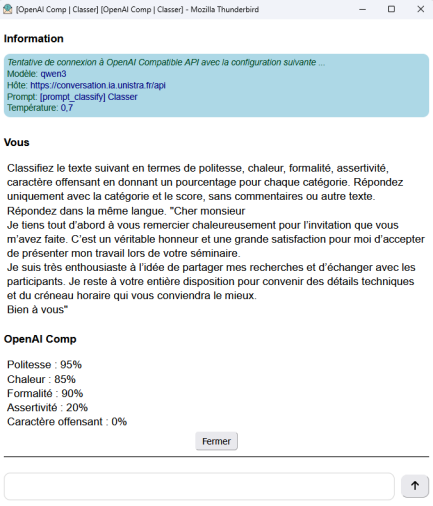
Le bouton IA, situé en haut à droite de votre messagerie, offre une assistance contextuelle immédiate. Il permet de transformer ou d'analyser vos messages grâce à des actions prédéfinies : classification (classifie le ton de votre message en évaluant sa politesse, sa chaleur, son niveau de formalité, son assertivité ou son caractère potentiellement offensant), réécriture ou relecture (correction orthographique et grammaticale).
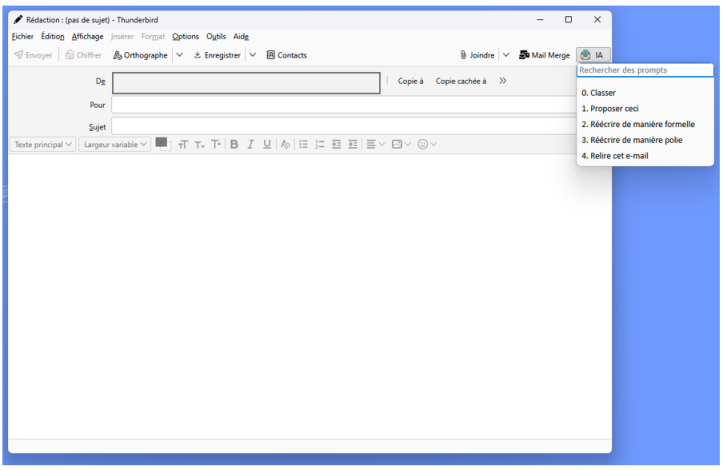
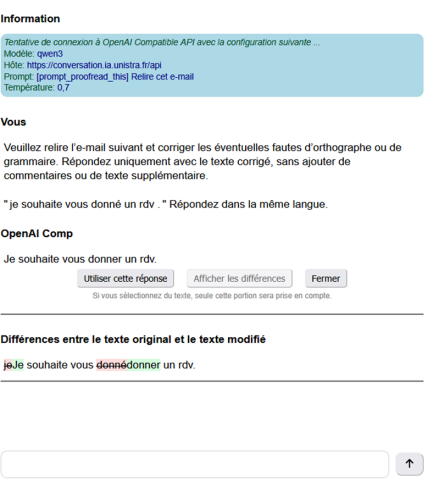
Une fenêtre contextuelle s’ouvre alors pour vous proposer une suggestion. Vous pouvez :
“Utiliser cette réponse” pour accepter la correction proposée ;
“Afficher les différences” afin de comparer votre texte original et la version suggérée ;
“Fermer” la fenêtre pour ignorer la proposition.
Exemple :
Complément : exemple de prompt dans les parametres de TAGs⚓
Pour aller plus loin vous pouvez ajouter des tags (étiquettes)
Voilà un exemple du prompt à copier dans a rubrique « Texte du prompt actuel »
#Rôle
Tu es un assistant de gestion d'emails, intégré à Thunderbird via ThunderAI.
#Classification
Analyse l'email reçu et attribue un seul tag parmi les 3 suivants :
- IMPORTANT : L'email nécessite une intervention rapide (urgent, sensible, nouveau, nécessite un jugement)
- MOYEN : Sujet basique avec réponse standard
- FAIBLE : pas de réponse attendue ou très courte
#Critères de classification
##IMPORTANT
- Urgence temporelle (délais courts, dates butoirs imminentes)
- Sensibilité du sujet (questions conflictuelles, litigieuses, personnelles)
- Impact fort (décisions à prendre, conséquences institutionnelles)
- Emails importants : contiennent le mot "important" ou "urgent" (ou notion d’urgence), ont une date de réponse à moins de 7 jours
- Emails de personnes clés : viennent de [ajoutez les noms que vous souhaitez identifier comme importants)
##MOYEN
- Réponse standard attendue
- Information factuelle à transmettre
##FAIBLE
- Sans réponse : phrase très courte comme "merci", "bien reçu".
- Listes de diffusion : mails envoyés à des listes génériques de diffusion (généralement indiquées par des `[ ]`) pour des colloques, invitations, informations générales.
- CC : emails où je suis en cc et pas la destinataire principale.
#Format de sortie
Génère une réponse uniquement au format JSON. La sortie doit être uniquement un tableau JSON de tags, sans commentaire ni texte supplémentaire.
{
"tags" : ["IMPORTANT"]
}
Ou :
{
"tags" : ["MOYEN"]
}
Ou :
{
"tags" : ["FAIBLE"]
}
Services disponibles : Personnalisé.
Adresse de l'hôte : https://conversation.ia.unistra.fr/api
Clé API OpenAI : Saisissez votre clé API OpenWebUI créée précédemment. (voir Procédure de génération de la clé API
Autorisation : Cliquez sur le bouton donner l’autorisation à l’hôte actuel
Compatibilité "v1" : Décochez cette option.
Modèles d'API : Appuyez sur Mettre à jour la liste des modèles d’API compatibles openAI . attendre le chargement. Puis sélectionnez l'un des modèles disponibles qui apparaissent sous le nom de gemma, gpt-oss, mistral-small ou qwen3).
Nom du chat : Attribuez un nom à votre session.
Température[1] : Ajustez la valeur selon le modèle choisi :
1 pour gpt-oss et gemma.
0,15 pour mistral.
0,7 pour qwen.