Intégration dans OnlyOffice
L'IA est directement accessible au sein de l'éditeur de texte OnlyOffice, ce qui permet d'améliorer la rédaction sans quitter votre document.
Dans un document : Vous pouvez solliciter l'IA pour obtenir des résumés, des reformulations ou des traductions de textes. Elle peut également vous assister lors d'une conversation avec le chatbot en fournissant des explications, en apportant des modifications à vos demandes ou en vous aidant à corriger une bibliographie, par exemple.
Dans un classeur (tableur) : L'IA permet d'ajouter des formules ou des graphiques directement.
Dans une présentation : L'IA propose une ébauche de structure et de contenu pour des diapositives à partir d'un sujet. Vous pouvez utiliser un modèle personnalisé (assistant IA) en y intégrant vos bases de connaissances, puis préciser le nombre de diapositives souhaité et le public cible. Note : la génération d'images n'est pas disponible.
Comment installer l'outil IA dans OnlyOffice ?⚓
Lors de la première installation, et pour les versions d'OnlyOffice supérieures à la 9.4, l'éditeur propose de télécharger directement l'outil d'Intelligence Artificielle (OnlyOffice AI Tools).
(Si vous utilisez une version antérieure, merci de procéder d'abord à une mise à jour.)
Cliquez sur Accepter et insérer pour lancer le téléchargement.
L'application se télécharge automatiquement. Vous devez ensuite redémarrer OnlyOffice.
Au redémarrage, une fenêtre apparaît à droite de l'écran avec le message : « Connectez un modèle IA pour activer le chat IA ».
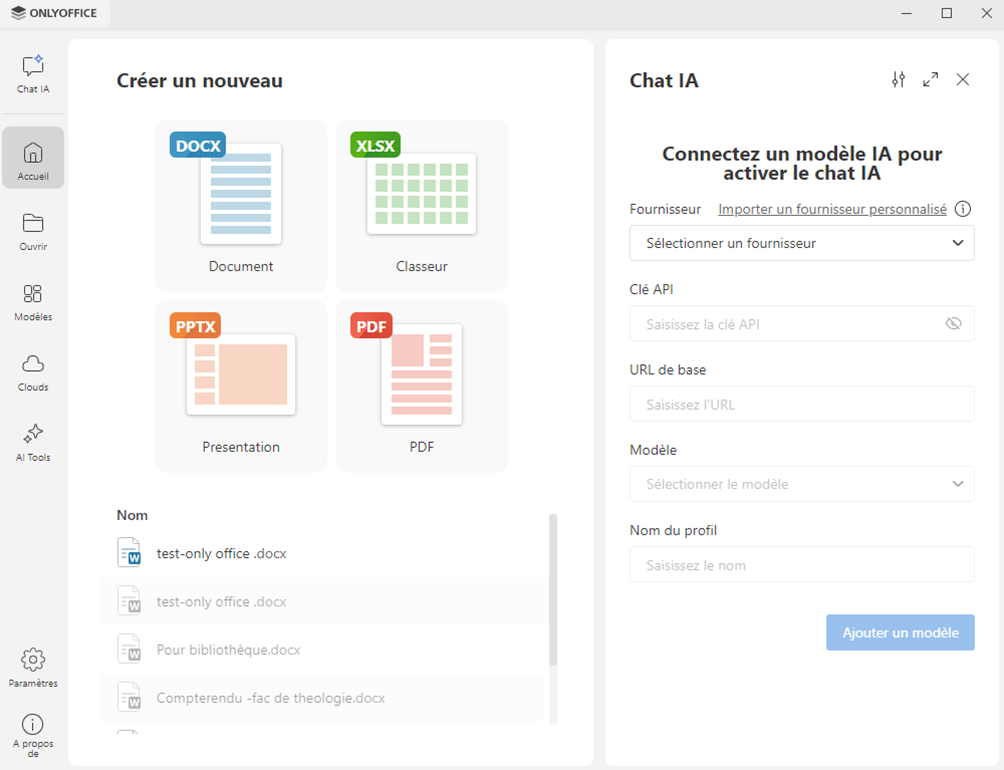
Si la fenêtre n'apparaît pas : Rendez-vous dans les Paramètres, puis dans l'onglet Modèles IA.
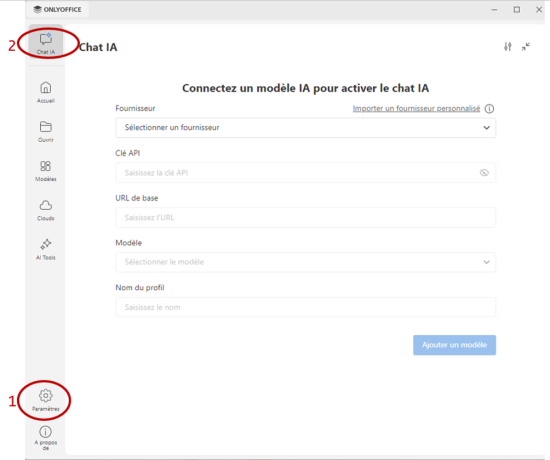
Configuration du modèle IA⚓
1. Récupérez votre clé API (voir la partie Procédure de génération de la clé API).
2. Renseignez les champs selon le modèle indiqué ci-dessous.
Votre outil IA est maintenant opérationnel.
Note : Vous pouvez renouveler cette opération pour ajouter plusieurs modèles (par exemple : Gemma, Qwen3 et Mistral-Small).
Description des fonctions IA⚓
Le menu déroulant de l'IA vous permet d'accéder à diverses fonctions d'assistance, notamment la correction de la grammaire et de l'orthographe, le résumé de documents, l'analyse de texte, la traduction ainsi que le chatbot.

1-Menu Grammaire et orthographe
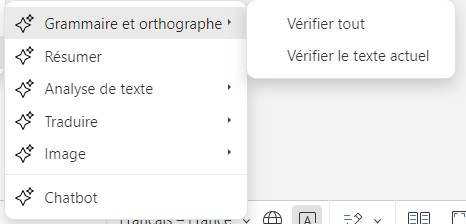
Pour garantir la qualité rédactionnelle de vos documents, l'IA propose deux modes de vérification :
Vérifier tout : Analyse l'intégralité du texte pour détecter les erreurs.
Vérifier le texte actuel : Se concentre uniquement sur la partie sélectionnée.
2-Menu Analyse de texte
Le module d'analyse offre une gamme complète d'actions pour adapter votre contenu à vos besoins spécifiques :
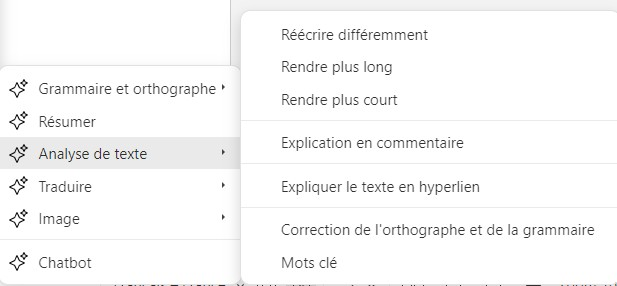
Adaptation stylistique : Réécrivez différemment, allongez ou raccourcissez un passage pour ajuster le ton ou la longueur.
Compréhension approfondie : Obtenez une explication détaillée en commentaires ou identifiez les mots-clés essentiels, ou expliquez le texte via des hyperliens éducatifs
Correction : Lancez une correction automatique de l'orthographe et de la grammaire.
3-Menu Traduire

L'outil de traduction permet de convertir instantanément un texte sélectionné dans l'une des langues proposés.
4-Le Chatbot intégré
Cet outil vous permet de poser des questions complexes ou de solliciter l'aide de l'IA pour la rédaction de vos contenus. Une fois la réponse générée, vous avez la possibilité de l'intégrer directement dans votre document, soit sous forme de commentaire pour une annotation discrète, soit via le mode révision pour un suivi précis des modifications apportées.