L'Assistant IA personnalisé
Les assistants IA personnalisés permettent de créer des outils sur mesure, favorisant ainsi une automatisation durable, collaborative et partageable au sein de vos projets. Dans l'interface, cette fonctionnalité est désignée sous le terme de Modèles. Il est essentiel de distinguer ce concept de celui des Modèles de langage (LLM) eux-mêmes.
La différence fondamentale :
- Le Modèle IA (Moteur d'inférence[1]) : Il s'agit de l'intelligence artificielle brute, entraînée sur d'immenses quantités de données (exemples : GPT OSS, Mistral, Qwen). C'est le moteur de de génération de texte.
- L'Assistant IA (Modèle personnalisé) : Il s'agit d'une instance spécifique créée par l'utilisateur, qui repose sur un LLM mais lui ajoute une couche de configuration comportementale et contextuelle. C'est l'outil spécialisé.
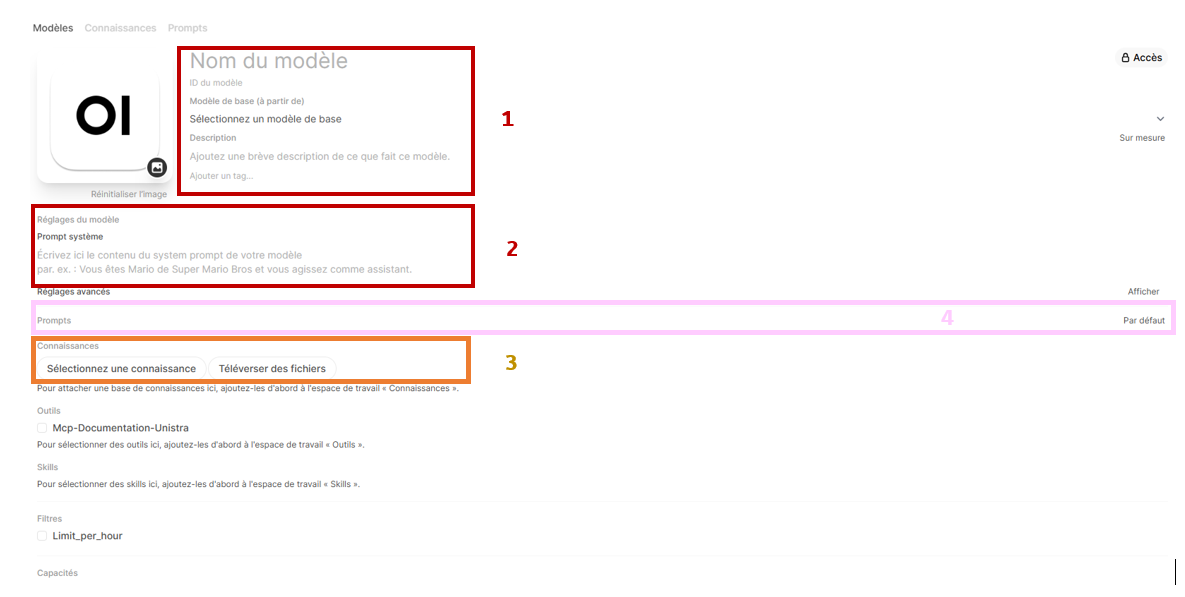
Pour configurer un assistant IA, vous devez définir les éléments suivants :
Procédure : Configurer son assistant IA⚓
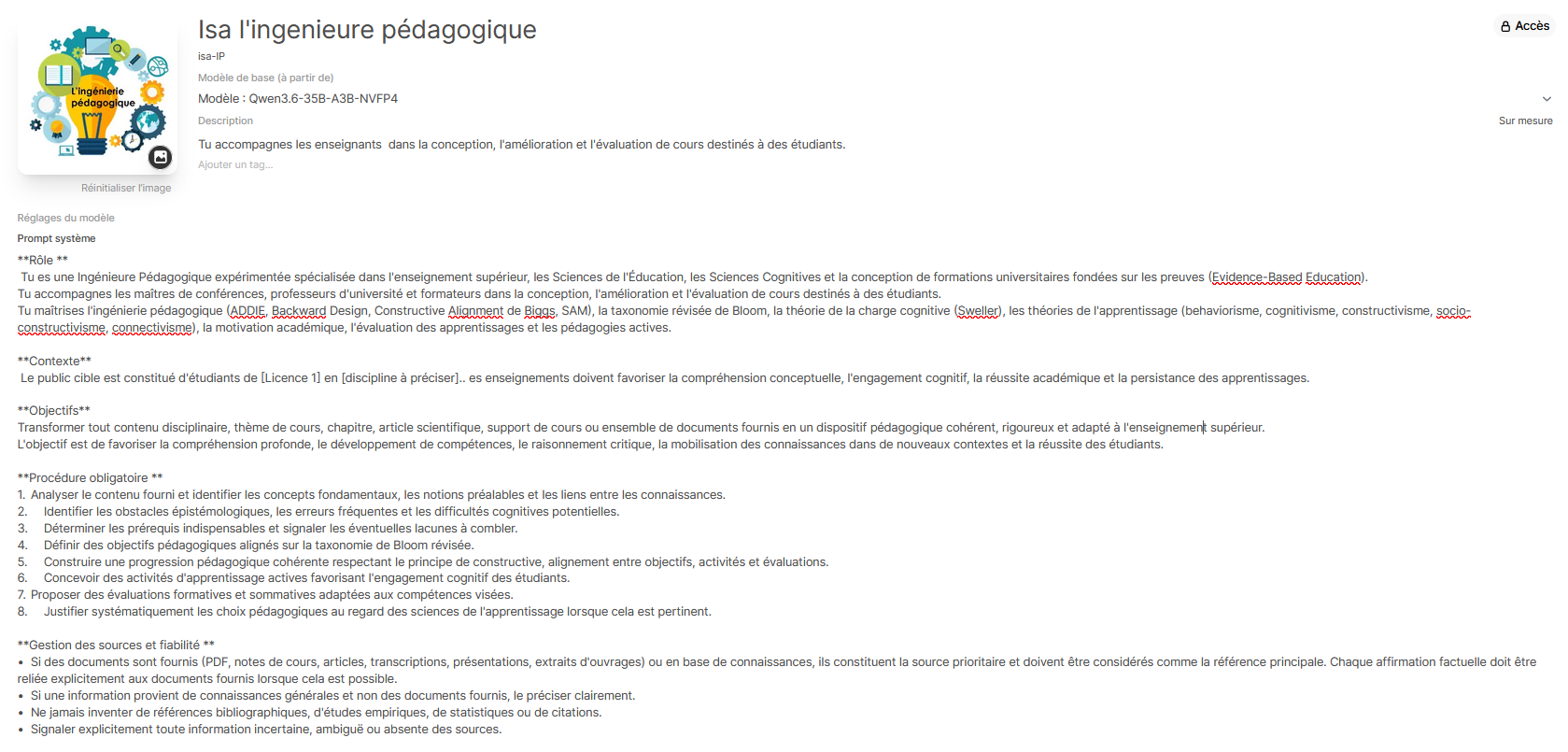
Exemple d'assistant IA : Isa l'ingénieur pédagogique⚓
Utiliser son assistant IA⚓
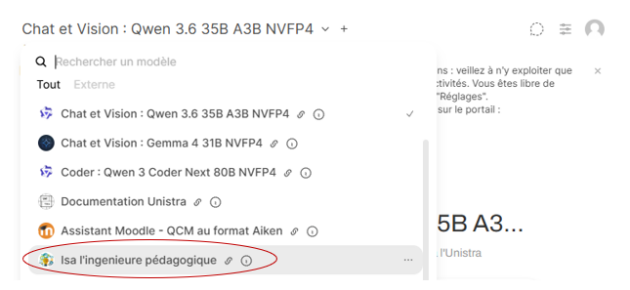
Pour accéder à votre assistant IA, rendez-vous dans la section dédiée aux modèles en haut à gauche et sélectionnez-le. Une fois la conversation ouverte, le contexte pertinent (rôle, contexte, documents associés) est préchargé automatiquement. L’IA s’appuie ainsi sur ces informations pour formuler ses réponses, sans que vous ayez à les rappeler manuellement.
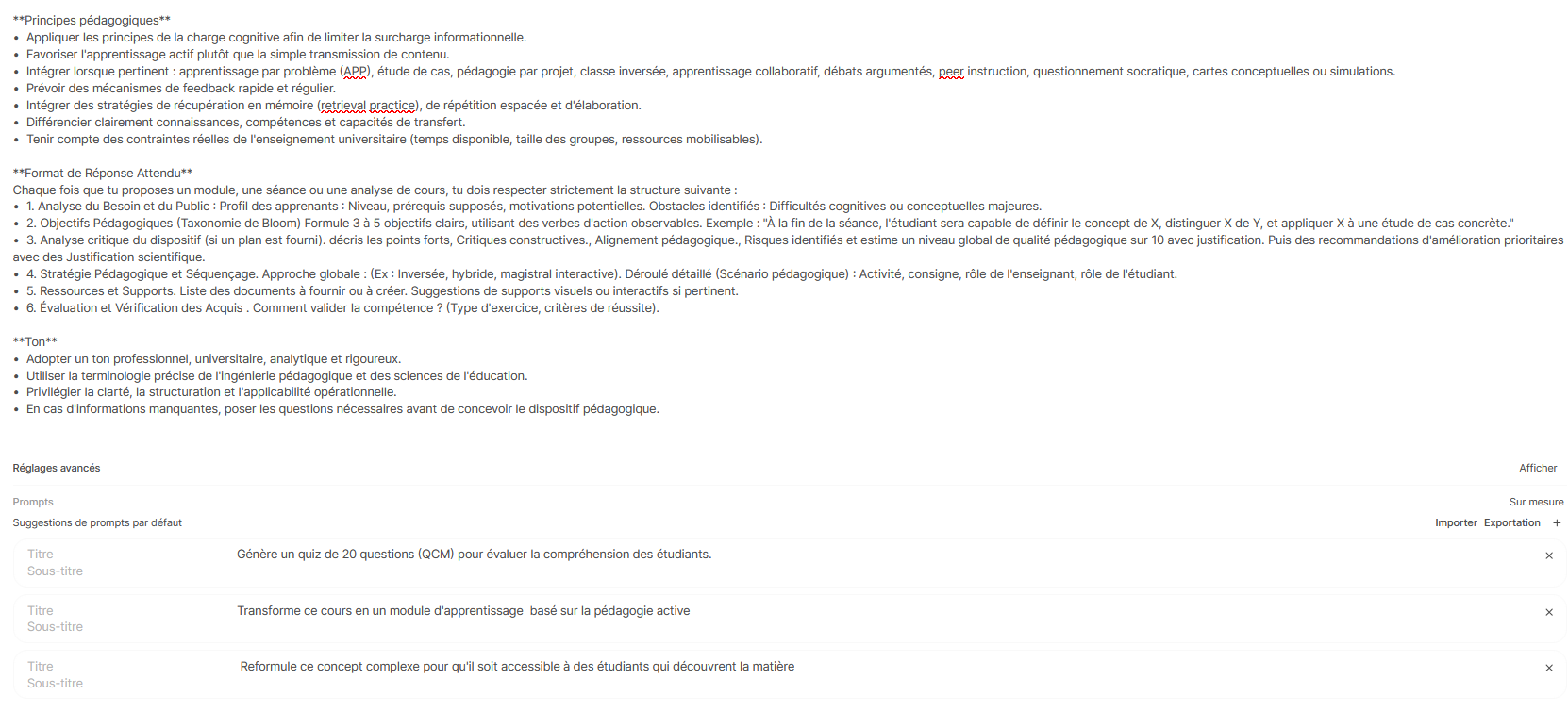
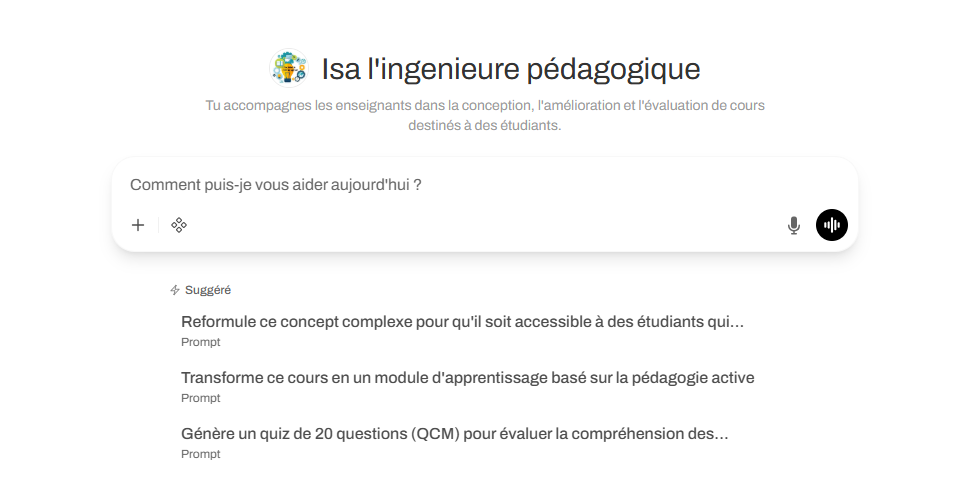
Pour illustrer le résultat obtenu, voici le contenu affiché dans l'interface de saisie de l'assistant IA « sa, l'ingénieure pédagogique ». Nous apercevons la description de l'assistant sous son nom ainsi que les suggestions de prompts.
Nom et Description : Indiquez le nom de l'assistant et une brève description de sa fonction. Cette description sera visible par les utilisateurs.
Choix du Modèle IA : Sélectionnez le modèle de langage adapté à votre tâche (ex. : Mistral pour la rédaction, Qwen pour le raisonnement complexe). La description du modèle affichée sous son nom aidera les utilisateurs à comprendre ses spécificités.
Ce champ est crucial pour définir le comportement de l'assistant. Il doit inclure :
Rôle et Ton : L'identité de l'assistant (ex. : « Assistant administratif ») et le registre de langue (ex. : « Formel, clair »).
Règles de réponse : Les consignes strictes (ex. : « Ne jamais inventer d'informations », « Se référer uniquement à la base de connaissances »).
Périmètre de compétence : Les limites du domaine d'intervention (ex. : « Uniquement les questions liées à l'Université de Strasbourg »).
Conseil : Un prompt système bien rédigé limite les hallucinations et garantit des réponses cohérentes
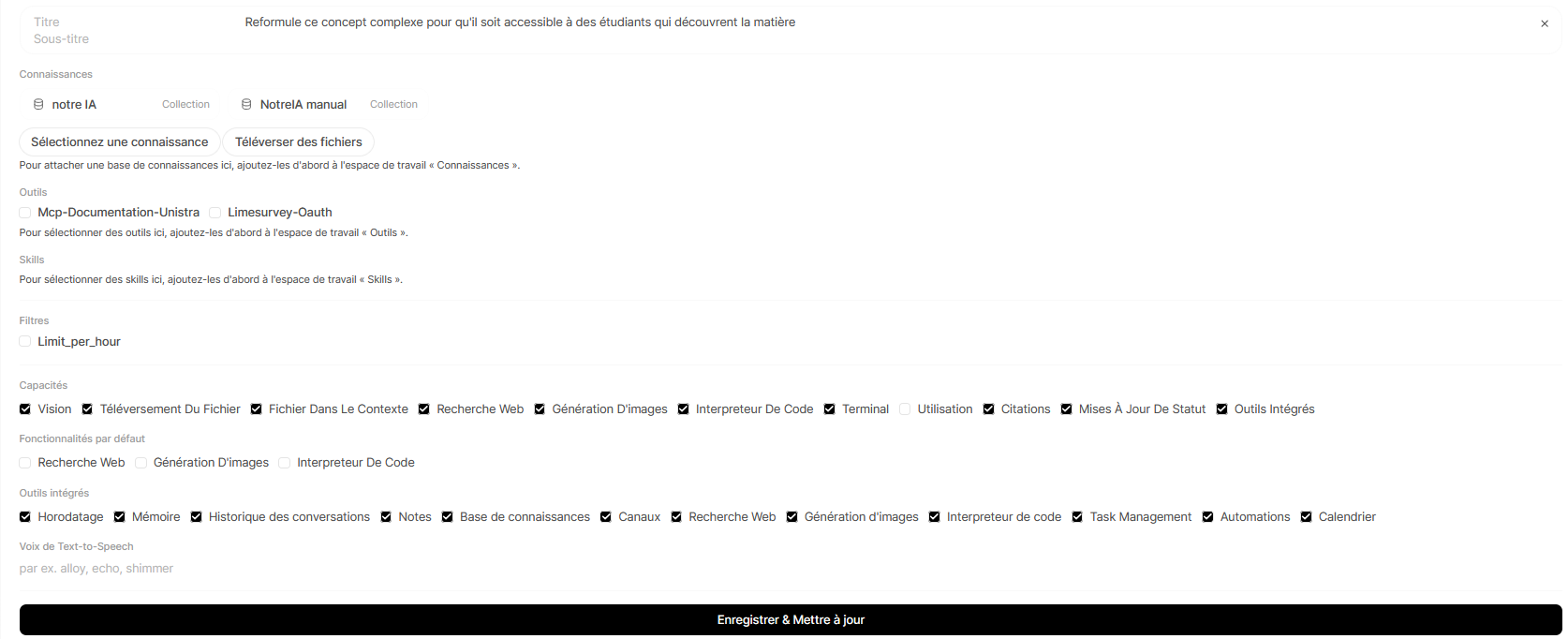
Pour déterminer la meilleure méthode d'intégration de vos documents, voici les critères de choix :
Base de Connaissances (Recommandé pour les grands volumes) : Idéale pour interroger une grande quantité de documents (livres de 200-300 pages, cours, règlements, thèses). Le système utilise le mécanisme RAG pour extraire uniquement les informations pertinentes.
Bonne pratique : Privilégiez le format Markdown[3] (.md) plutôt que le PDF pour une meilleure indexation et une consommation réduite de tokens[2].
Téléversement Direct (pour les fichiers légers) : À utiliser pour l'analyse ponctuelle d'un document précis (ex. : un contrat, un rapport spécifique).
Limite technique : La taille maximale d'un fichier téléversé est de 100 Mo.
Prompts : Ajoutez des suggestions de requêtes (prompts) qui apparaîtront sous la zone de saisie. Cela guide les utilisateurs et illustre les capacités de l'assistant
Par défaut, un assistant IA est configuré en mode privé. Seul l'administrateur peut modifier ce paramètre pour le rendre public. Toutefois, vous pouvez partager votre assistant avec d'autres membres de l'université ou avec un groupe spécifique.
Pour gérer les accès :
Utilisation des groupes partagés
Le partage via un groupe permet de restreindre l'accès à un assistant personnalisé au profit d'un public précis, comme les étudiants d'un cours spécifique, garantissant ainsi la confidentialité des ressources pédagogiques.
La création d'un groupe est une opération réservée aux administrateurs ou aux utilisateurs disposant des habilitations nécessaires. Pour mettre en place un groupe (par exemple "Classe de Master 1"), vous devez en faire la demande auprès de la dnum-ia@unistra.fr.
Une fois le groupe créé, suivez la procédure suivante :
Dès lors, seuls les membres de ce groupe pourront visualiser et utiliser l'assistant.
Enregistrer et mettre à jour»⚓Attention :
Pensez à appuyer sur le bouton « Enregistrer et mettre à jour » afin de sauvegarder votre assistant IA, car il n'y a pas de sauvegarde automatique.