Le Prompt automatisé avec variables
Le prompt automatisé permet de gagner du temps sur les tâches simples via une commande rapide (ex. /resume) saisie dans la zone de conversation. Il est particulièrement adapté pour des actions rapides et ponctuelles, sans nécessiter une configuration complexe.
Le prompt automatisé est présenté dans la partie Conception de prompts automatisés. Pour aller plus loin, vous pouvez enrichir ce prompt en y intégrant des variables pour le rendre dynamique, ou en utilisant le format Markdown pour structurer votre texte.
Ajout de variables à un prompt automatisé⚓
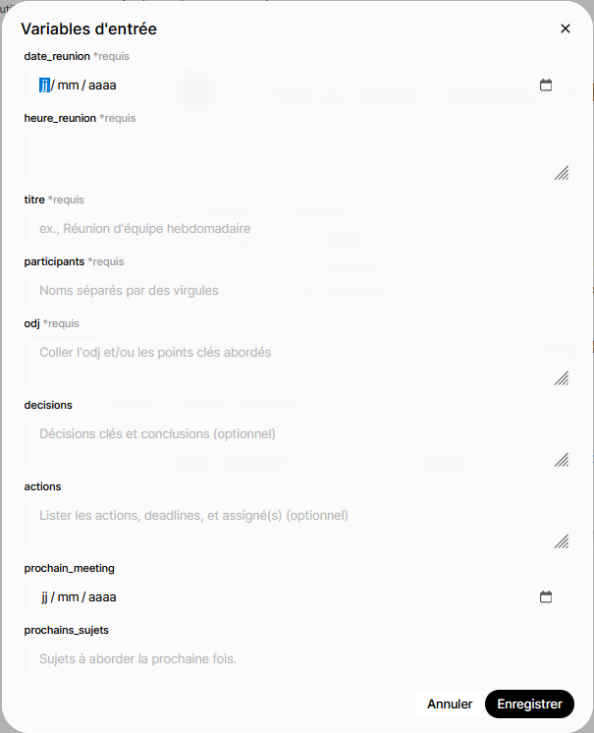
Les variables permettent de créer des formulaires interactifs. Lorsqu'un utilisateur exécute un prompt contenant des variables, des champs de saisie apparaissent automatiquement. L'utilisateur doit remplir ces informations avant que l'IA ne génère la réponse. Cela permet de réutiliser un même modèle de prompt pour différentes situations (par exemple, un compte-rendu de réunion dont les participants et la date changent à chaque fois).
Pour créer une variable, vous devez utiliser la syntaxe suivante :
{{nom_variable | type:option}}
Le nom doit être en minuscules, sans espaces. Utilisez un tiret bas _ pour séparer les mots.
Deux catégories de variables ⚓
Il existe deux catégories de variables : Variables système et personnalisées
Concept : ⚓
Les variables système : Elles sont préremplies automatiquement par l’IA. Elles sont utiles pour inclure des informations contextuelles sans que l'utilisateur ait besoin de les saisir. (ex. {{CURRENT_DATE}} pour la date du jour, {{USER_NAME}} pour votre nom).
L'environnement de travail met à disposition plusieurs variables automatiques permettant de personnaliser les réponses de l'IA ou d'intégrer des éléments contextuels dynamiques dans vos prompts. Voici leur fonctionnement :
- {{CURRENT_DATE}} : Renvoie la date du jour.
- {{CURRENT_DATETIME}} : Renvoie la date et l'heure actuelles combinées.
- {{CURRENT_TIME}} : Renvoie l'heure actuelle.
- {{CURRENT_WEEKDAY}} : Renvoie le jour de la semaine en cours.
- {{USER_NAME}} : Renvoie votre nom d'affichage tel qu'il est configuré sur votre compte.
Ces variables peuvent être insérées directement dans vos prompts ou dans la configuration de vos assistants personnalisés pour adapter le ton ou le contenu des réponses en temps réel.
Concept : ⚓
Les variables personnalisées (manuelles) : Ce sont celles que vous créez pour demander des informations spécifiques à l'utilisateur. Un champ de saisie dédié sera affiché. Par exemple : {{titre_reunion}} créera un champ texte obligatoire intitulé "titre_reunion".
Types de champs disponibles pour les variables système et personnalisées⚓
Lors de la construction de vos prompts variabilisés, vous pouvez choisir le type de champ qui correspond le mieux à la nature des données attendues. Voici les principaux types disponibles et leur syntaxe d'utilisation :
text : Champ de texte unique (par défaut), idéal pour les noms ou informations courtes. Exemple : {{name | text:placeholder="Enter name":required}}
textarea : Champ de texte multiligne, adapté pour les descriptions ou longs textes. Exemple : {{description | textarea:required}}
select : Menu déroulant permettant de choisir une option parmi une liste prédéfinie. Exemple : {{priority | select:options=["High","Medium","Low"]:required}}
number : Champ de saisie numérique, souvent utilisé avec des contraintes de minimum et de maximum. Exemple : {{count | number:min=1:max=100:default=5}}
checkbox : Case à cocher pour activer ou désactiver une option spécifique. Exemple : {{include_details | checkbox:label="Include analysis"}}
date : Sélecteur de date pour choisir un jour précis. Exemple : {{start_date | date:required}}
datetime-local : Sélecteur combinant la date et l'heure pour des rendez-vous ou échéances précises. Exemple : {{appointment | datetime-local}}
Ces types de champs permettent de structurer les interactions avec l'IA en garantissant que les informations saisies sont cohérentes et exploitables par le modèle. Pour optimiser la création de vos formulaires, voici les règles de fonctionnement à retenir :
- Saisie optionnelle : Par défaut, tous les champs sont facultatifs. L'utilisateur peut ainsi lancer l'exécution du prompt même s'il ne remplit pas l'intégralité des variables.
- Champs obligatoires : Pour exiger la saisie d'une information avant le lancement du prompt, ajoutez le flag :required à la fin de la définition du champ (par exemple : {{titre | text:required}}).
- Guidage utilisateur : Vous pouvez insérer un texte indicatif pour aider l'utilisateur à comprendre ce qu'il doit saisir en utilisant le paramètre :placeholder="votre texte".
Structurer son texte avec le Markdown⚓
Pour optimiser la qualité des réponses de l'IA, il est recommandé de structurer vos prompts en utilisant la syntaxe Markdown. L'IA apprécie particulièrement les contenus organisés et hiérarchisés, car cette structure lui permet de mieux interpréter vos instructions et de produire un résultat plus clair et cohérent.
Voici les éléments de syntaxe essentiels pour guider l'IA :
- # Titre 1 à ###### Titre 6 : Pour hiérarchiser les titres.
- _italique_ : Pour mettre en valeur du texte en italique.
- **gras** : Pour mettre en gras les mots ou phrases importants.
- ***gras et italique*** : Pour un effet combiné.
- - liste : Pour créer des listes à puces.
- ::mise en valeur:: : Pour surligner ou mettre en avant une information spécifique (selon la configuration du modèle cible).
Exemple : Exemple de prompt pour un compte-rendu de réunion incluant date, participants, ordre du jour, décisions et actions.⚓
# CR de Réunion
**Date:** {{date_reunion | date:required}}
**Heure:** {{heure_reunion | heure:required}}
**Objet de la réunion:** {{titre | text:placeholder="ex., Réunion d'équipe hebdomadaire":required}}
**Participants:** {{participants| text:placeholder="Noms séparés par des virgules":required}}
## Ordre du jour / Points clés
{{odj | textarea:placeholder="Coller l'odj et/ou les points clés abordés":required}}
## Décisions
{{decisions | textarea:placeholder="Décisions clés et conclusions (optionnel)"}}
## Actions
{{actions | textarea:placeholder="Lister les actions, deadlines, et assigné(s) (optionnel)"}}
## Prochaine réunion
**Date:** {{prochain_meeting | date}}
**Sujets:** {{prochains_sujets | text:placeholder="Sujets à aborder la prochaine fois."}}
Agis en tant que rédacteur professionnel spécialisé. Dans un contexte universitaire, mets en forme les informations ci-dessus pour produire un compte rendu de réunion clair et professionnel.
L'activation de la commande /CR génère le formulaire interactif ci-dessous, permettant de saisir les informations nécessaires.