
Organiser son cours avez Veyon
La « Démo » permet à l'enseignant de partager son écran à l'ensemble de la classe ou de prendre en exemple l'écran d'un étudiant.⚓

Plusieurs options de démonstration sont possibles. Les voici traduites dans l'ordre d'apparition :⚓
Partager l'écran de l'enseignant en plein écran sur tous les postes de la salle : l'ordinateur est alors inutilisable par l'étudiant.
Partager l'écran de l'enseignant dans une fenêtre : l'étudiant pourra alors manipuler d'autres applications pendant la démonstration.
Partager l'écran d'un étudiant en plein écran sur l'ensemble des ordinateurs de la salle.
Partager l'écran d'un étudiant en fenêtré sur l'ensemble des ordinateurs de la salle.
L'enseignant peut utiliser le Remote view sur l'ordinateur d'un étudiant pour visualiser son écran dans une nouvelle fenêtre. Cette action s'active également en double cliquant sur l'ordinateur à visualiser.⚓

Pour prendre la main à distance, utilisez le Remote Control. Une fois sur l'ordinateur de l'étudiant, il faudra cliquer sur Exit en haut à droite pour sortir de la prise en main à distance (sinon, vous fermerez Veyon Master). Les options à votre disposition lors d'une prise en main à distance se retrouve également sur ce bandeau en haut de l'écran.⚓
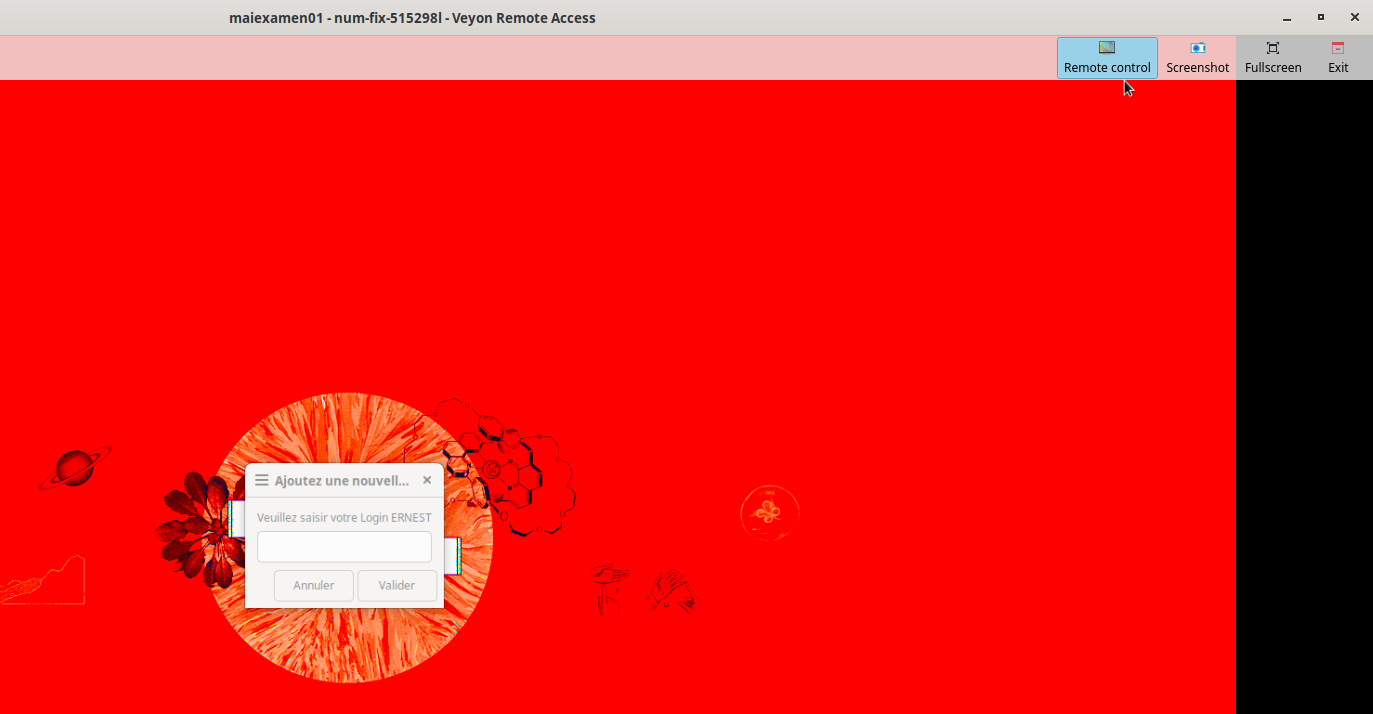
Truc & astuce : Une fois connecté à un PC étudiant, il est facile de passer de Remote View à Remote Control.⚓
Si vous souhaitez l'attention de vos étudiants, vous pouvez verrouiller / déverrouiller tous ou un ordinateur avec l'option Lock. L'ordinateur deviendra inutilisable : les périphériques seront déconnectés. Sur votre écran, le poste concerné s'affichera comme ceci :⚓

Attention : Le seul moyen pour qu'un étudiant déverrouille par lui-même son PC à la suite d'un « Lock » est de le redémarrer.⚓
D'autres fonctionnalités vous permettent d'interagir avec les étudiants :⚓

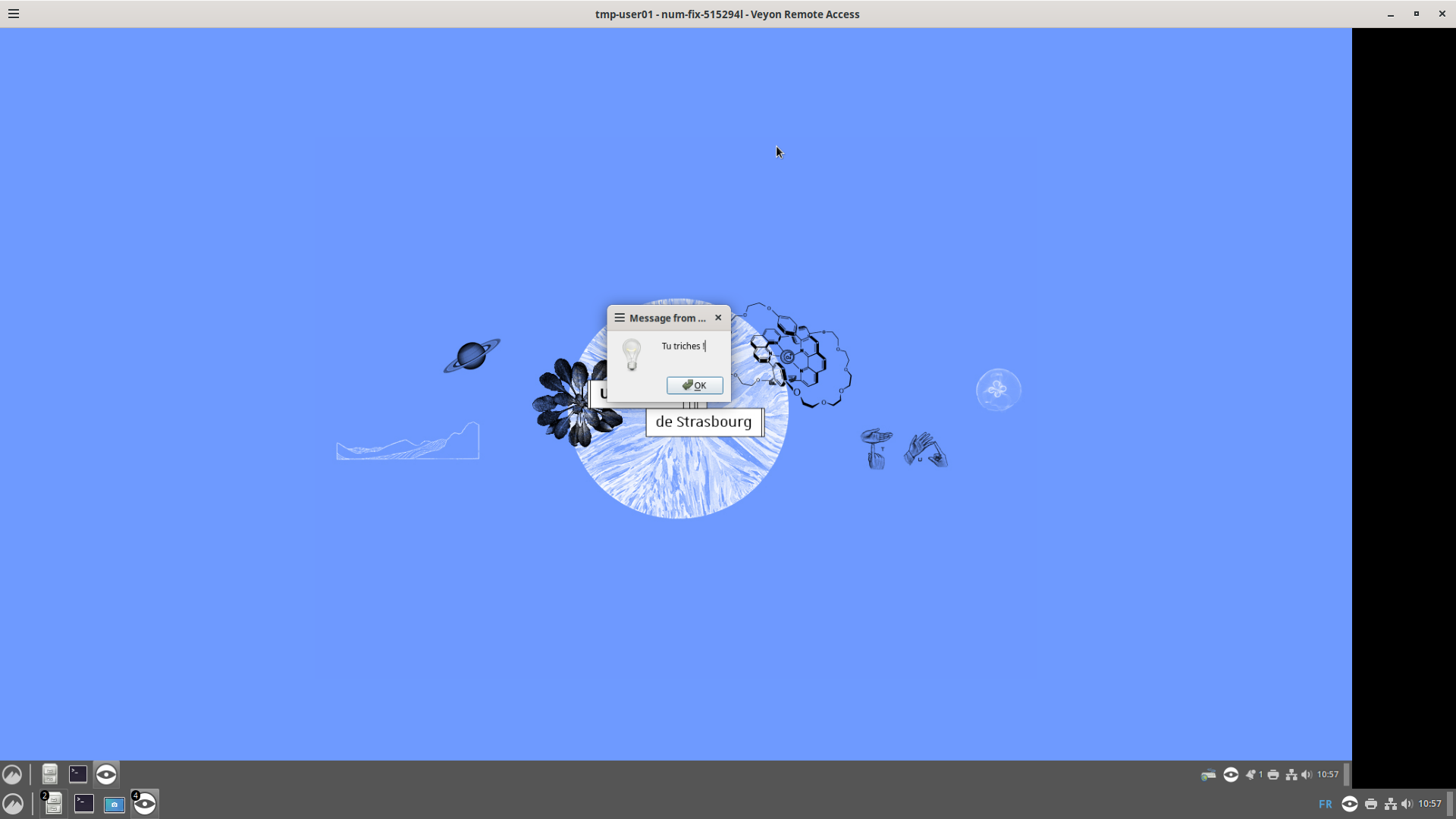
Ecrire un message à tous les étudiants (icône dans la barre du haut) ou à un seul (clique droit sur l'ordinateur à contacter). Quand un message est envoyé, vous verrez apparaître ce logo⚓
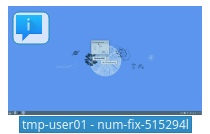
Le message s'affichera sur le poste de l'étudiant comme suit :⚓
Démarrer une application pour tous les étudiants (icône dans la barre du haut) ou à sur seul poste (clique droit sur l'ordinateur concerné). Il vous faudra compléter le chemin d'accès vers l'application comme dans l'exemple.⚓
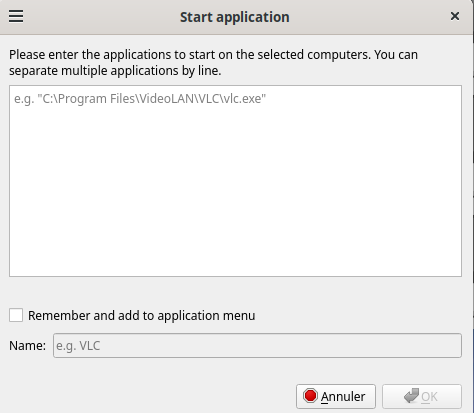
Conseil : Vous pouvez enregistrer les applications à démarrer pour de futurs cours en cochant la case Remember and add ton application menu. Le Name sera alors le nom de votre raccourcis.⚓
Vos raccourcis sont enregistrés de votre session. Vous les retrouverez en vous connectant avec vos identifiants sur tous les ordinateurs enseignant des salles de TP.
Truc & astuce : Si un programme a une commande linux pour se lancer, vous pouvez simplement y renseigner la commande.⚓
Par exemple, VS Code se lance dans un terminal avec la commande « code ». Vous pouvez entrer cette même commande dans Veyon.
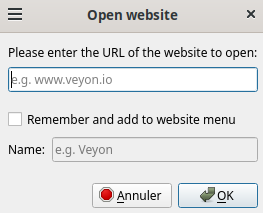
Ouvrir une page internet sur tous les PC des étudiants (icône dans la barre du haut) ou à sur seul poste (clique droit sur l'ordinateur concerné). Il vous suffira de renseigner le lien html du site.⚓
Conseil :
Pour éviter tous problème, commencez bien votre lien par https://