PDF24 Launcher
Quand vous ouvrez PDF24 Laucher, cette fenêtre s'affiche avec un aperçu des fonctionnalités de PDF24.⚓

Truc & astuce : Astuce⚓
Il vous permet d'accéder à PDF24 Toolbox (« Boite à outils »), à PDF24 Creator, et à d'autres outils du logiciel.
Voici une liste de ces fonctionnalités :⚓

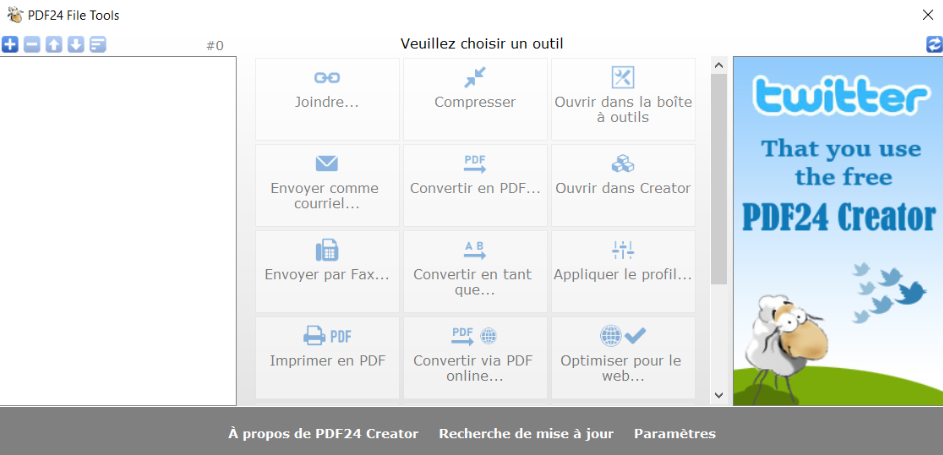
Si vous cliquez sur « Outils de dossier », cette fenêtre apparaît.⚓
Conseil : Conseil⚓
Ajoutez les fichiers dans la colonne de droite avant de sélectionner l'outil à utiliser.
Si vous cliquez sur « Lecteur PDF », c'est l'outil « PDF24 Reader » qui s'ouvrira .⚓

Remarque : Remarque⚓
PDF24 Reader peut remplacer Adobe Acrobat Reader, en fonction de vos besoins.
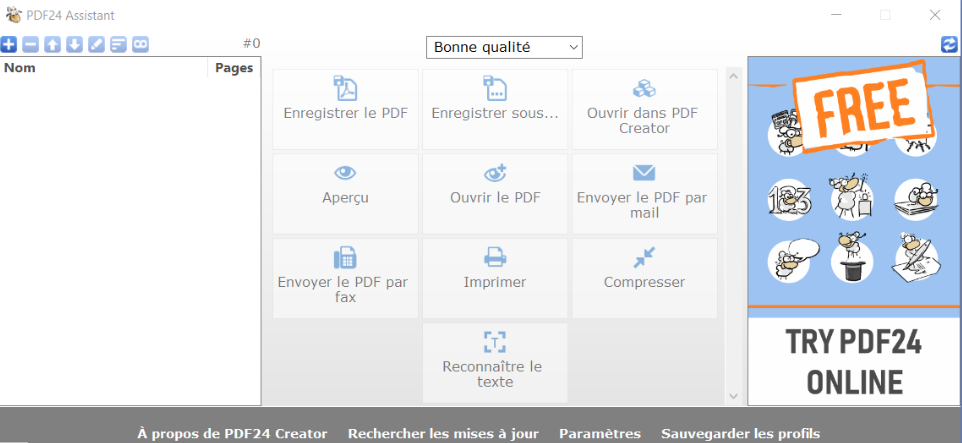
Si vous cliquez sur « Assistant imprimante PDF », l'outil PDF24 Assistant apparaît. Il vous permet notamment de gérer la qualité des impressions de vos pdf.⚓
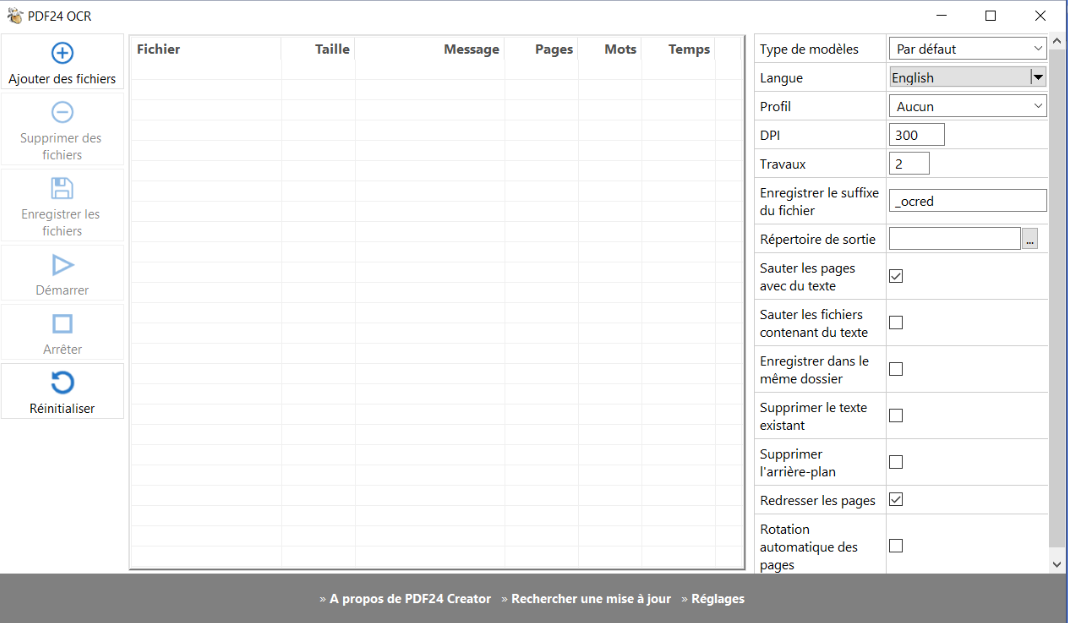
Si vous cliquez sur « Reconnaître le texte » ou « PDF OCR », cet outil s'affiche. Vous pourrez utiliser la « reconnaissance optique des caractères » (OCR) pour transcrire vos fichiers PDF en fichier texte.⚓
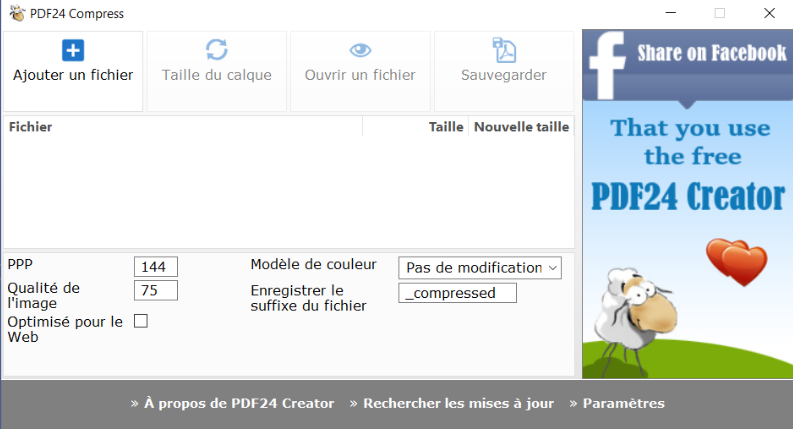
SI vous cliquez sur « Compresser les fichiers PDF », cette fenêtre s'ouvre. Elle vous permet de compresser vos fichiers PDF volumineux.⚓