Installation de l'extension « uBlock Origin Lite » sur Chrome
Attention : Remarque⚓
Si votre ordinateur est géré par un service informatique de l'Université, l'installation du bloqueur de publicité a été réalisée de manière automatique sur l'ensemble du parc informatique. Cette partie de documentation est à suivre dans le cas ou le plugin n'a pas été installé par votre équipe informatique de proximité.
Installation de l'extension « uBlock Origin Lite » sur Chrome⚓
Pour installer l'extension, il faut cliquer sur l'icône en haut à droite avec les trois points, puis cliquer sur « Extensions » et sur « Accéder au Chrome Web Store ».
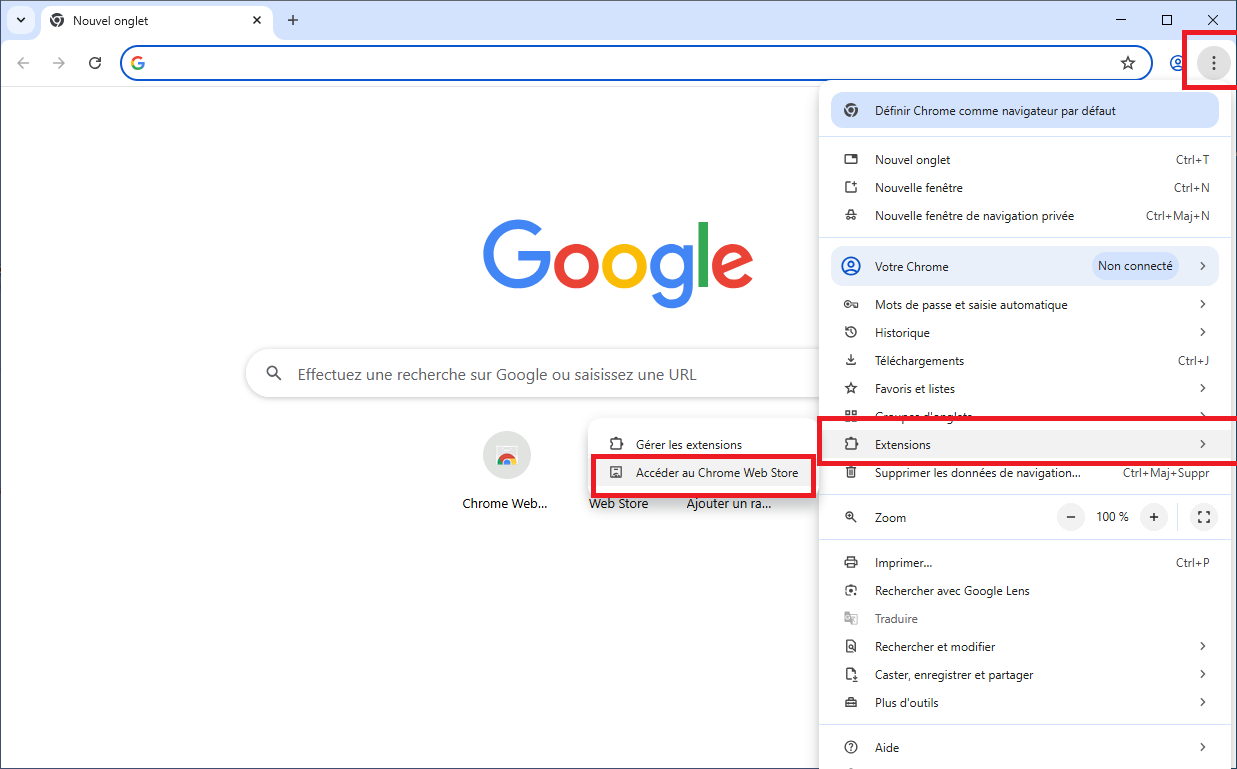
Dans le menu de recherche, il faut saisir « ublock origin » puis valider en appuyant sur la touche « Entrée ».

Dans la liste des résultats, il faut choisir « uBlock Origin Lite ».

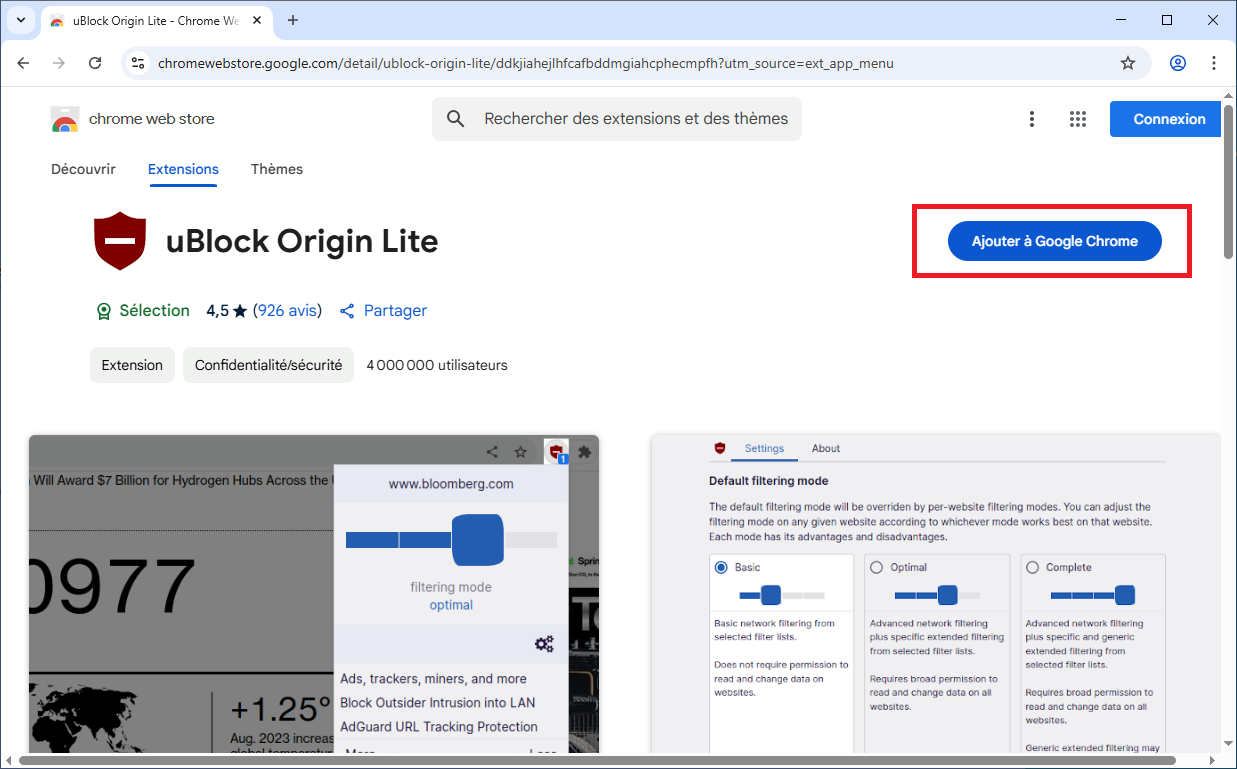
Il faut ensuite cliquer sur « Ajouter à Google Chrome ».
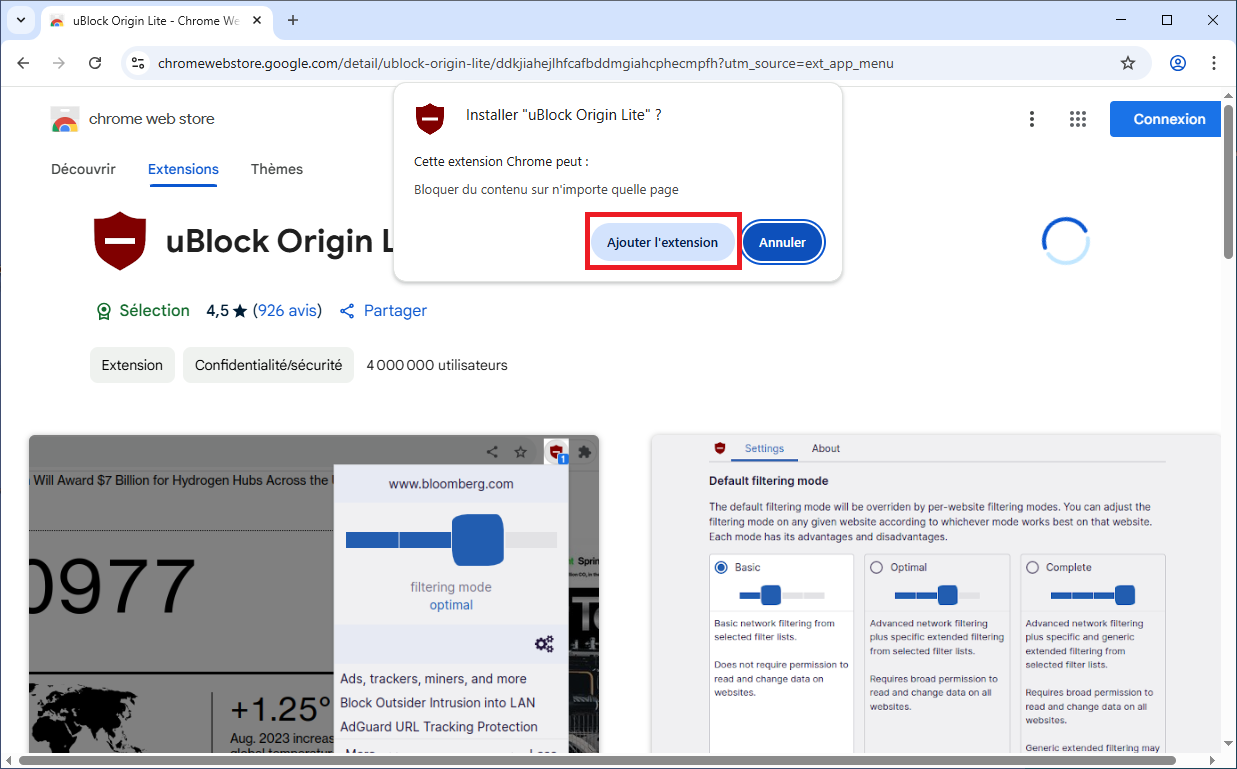
Puis sur « Ajouter l'extension ».
Une fois l'extension installée, la page de configuration de l'extension « uBlock Origin Lite » apparaîtra.

Nous vous invitons à choisir l'option « Complet » puis à cliquer sur « Autoriser ». L'extension est maintenant activée et le bloqueur de publicité opérationnel.
