Vous souhaitez...
mettre à la disposition de vos étudiants un modèle de portfolio⚓
Pour éviter l'écueil de la page blanche, un enseignant peut concevoir un portfolio « modèle » qu'il mettra à la disposition de ses étudiants, avec des sections prédéfinies, des consignes de travail, etc.
suivre l'avancement d'une page de portfolio⚓
Il est possible de mettre en place une forme de validation des portfolios des étudiants, qui se déroule en plusieurs phases.
- Configuration de la page⚓
Tout d'abord, l'étudiant doit avoir activé les options
Marquer comme « Terminé »etVérificationdans les préférences de la page ; accès via...puisConfigureren mode édition, rubrique Mode avancé.
Remarque :
L'enseignant peut concevoir une page modèle avec ces réglages déjà activés pour que les étudiants la dupliquent.
- Partage avec rôle spécifique⚓
La page doit être partagée avec l'enseignant en lui donnant le rôle « Gestionnaire » dans les options de partage :

- Validation par l'étudiant⚓
Lorsque l'étudiant estime que sa page est prête à être évaluée, il la valide en cliquant sur le bouton en haut à droite de l'écran :

- Vérification par l'enseignant⚓
L'enseignant peut ensuite « Vérifier la page » en cliquant sur l'autre bouton : soit il confirme que l'auteur du portfolio a rempli toutes les exigences pour cette page en sélectionnant « Oui », soit il sélectionne « Non » pour indiquer que le travail n'est pas terminé :


évaluer les portfolios de vos étudiants⚓
Afin de permettre la remise de travaux pour évaluation, l'enseignant devra d'abord créer un groupe autorisant les « Soumissions ».
Il y invitera ses étudiants qui pourront dès lors soumettre leurs portfolios. Ils n'ont pas besoin de partager leur portfolio avec le groupe.
Seuls les administrateurs et tuteurs du groupe peuvent voir les portfolios soumis à l'évaluation.
Conseil :
La fonctionnalité « Soumission » n'est disponible qu'avec un rôle spécifique sur la plateforme : si cela vous intéresse, veuillez adresser une demande au pôle d'appui à la pédagogique par le numérique de l'Idip à l'adresse idip-appui-numerique@unistra.fr.
Une fois le groupe créé et les étudiants inscrits, il existe deux façons de soumettre un travail :
A partir de la page du portfolio,
Envoyez cette page pour évaluation à ...(choisir le groupe dans le menu déroulant)A partir de la page du groupe,
Envoyer pour évaluation(choisir le portfolio dans le menu déroulant)
Attention :
Dès qu'un portfolio est soumis à l'évaluation, il n'est plus modifiable par son auteur. Ce n'est qu'après que l'enseignant aura procédé à l'évaluation et « libéré » le portfolio que l'auteur pourra à nouveau le modifier.
Remarque :
La notion d'évaluation par une note (chiffre ou lettre) n'existe pas dans Mon Portfolio. L'enseignant utilisera l'une des options prédéfinies, telles que sur la capture ci-dessous :
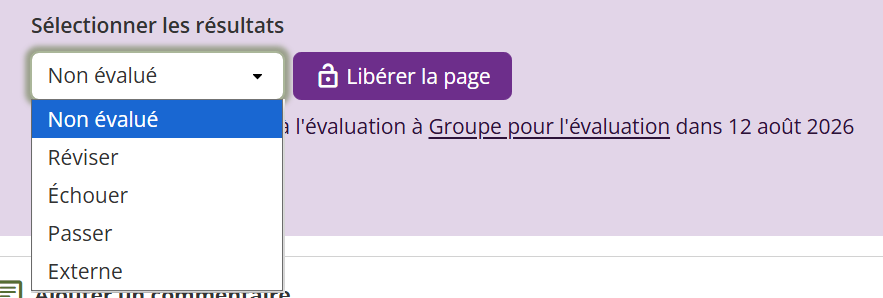
L'enseignant peut également donner un feedback sur le travail de l'étudiant à l'aide de la zone Commentaires.
En créant le portfolio, l'enseignant veille à cocher « Modèle » dans le formulaire. Il est aussi possible d' « Empêcher la suppression de sections » : les étudiants pourront ajouter et déplacer des sections à leur guise, mais ils ne pourront pas supprimer des sections par mégarde.
Options avancéesde la fonction partage, l'enseignant autorise la duplication de son modèle :Après avoir ouvert le portfolio grâce à l'URL secrète, l'étudiant clique sur les
...et sélectionneDupliquer.Le portfolio est alors automatiquement ajouté dans l'espace personnel de l'étudiant qui peut commencer à le compléter.